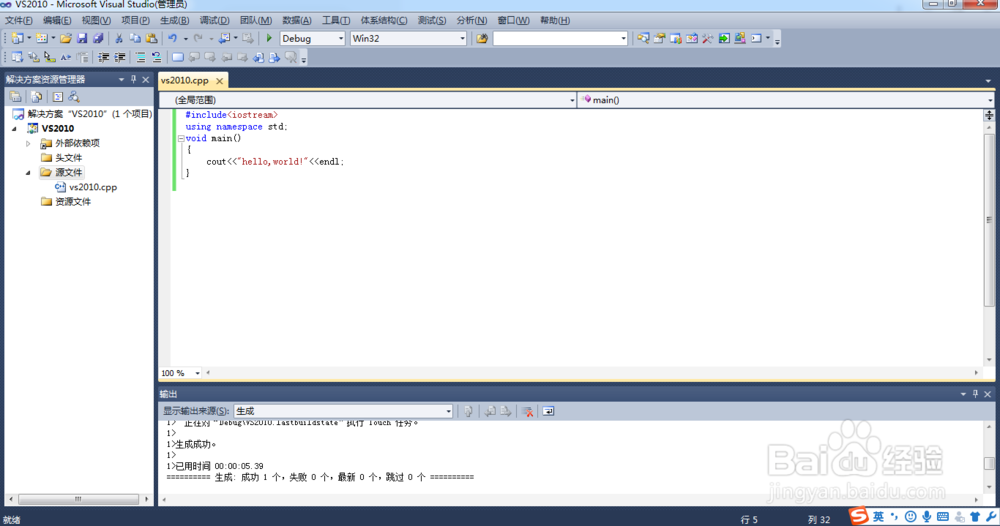
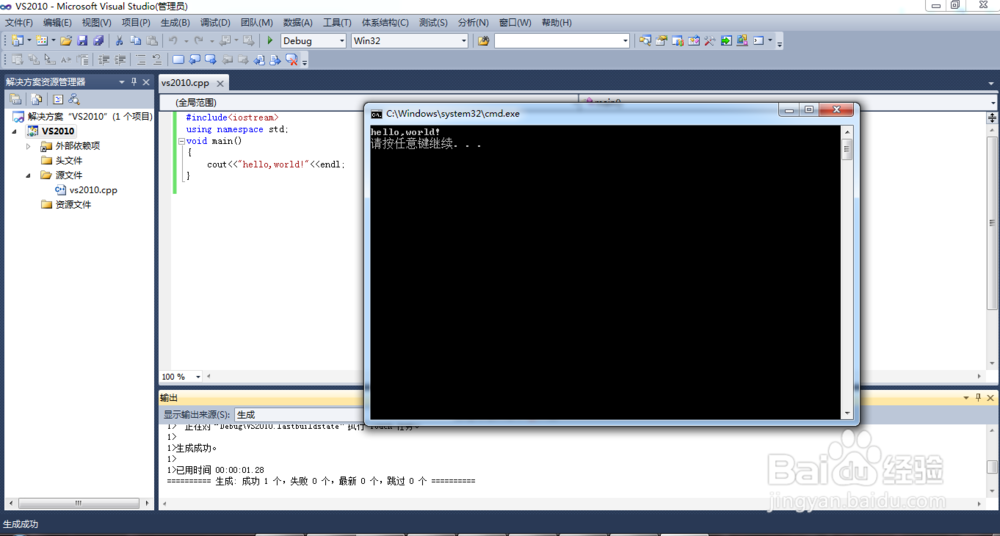
1、编写一个可以执行的程序,编写了个最简单的程序,会发现出现输出对话框一闪而过的情况。
2、在主函数main()的末尾加上语句 system("pause");
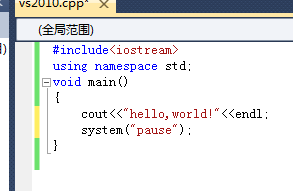
3、点击立即执行,会发现已经可以执行。此为第一个方法,也是较简单的方法。

4、第二个方法如下,先右键单击当前工程,选择属性

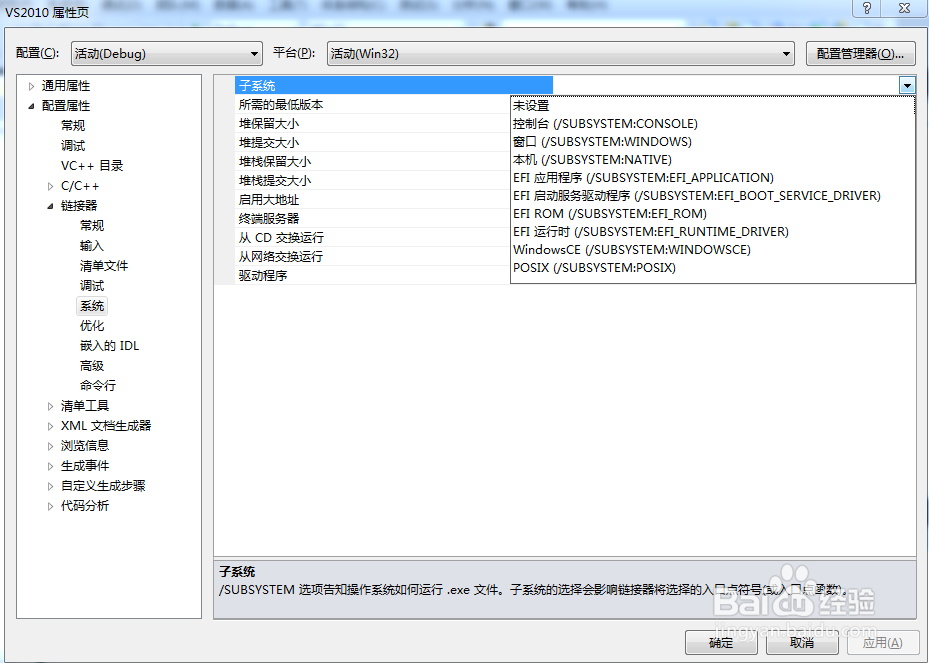
5、选择配置属性,再单击链接器,选择下拉菜单的系统按钮

6、更改系统选项中的“子系统”配置,单击子系统右边的下箭头选择下拉菜单的第一个“控制台(/SUBSYSTEM.CONSOLE)”
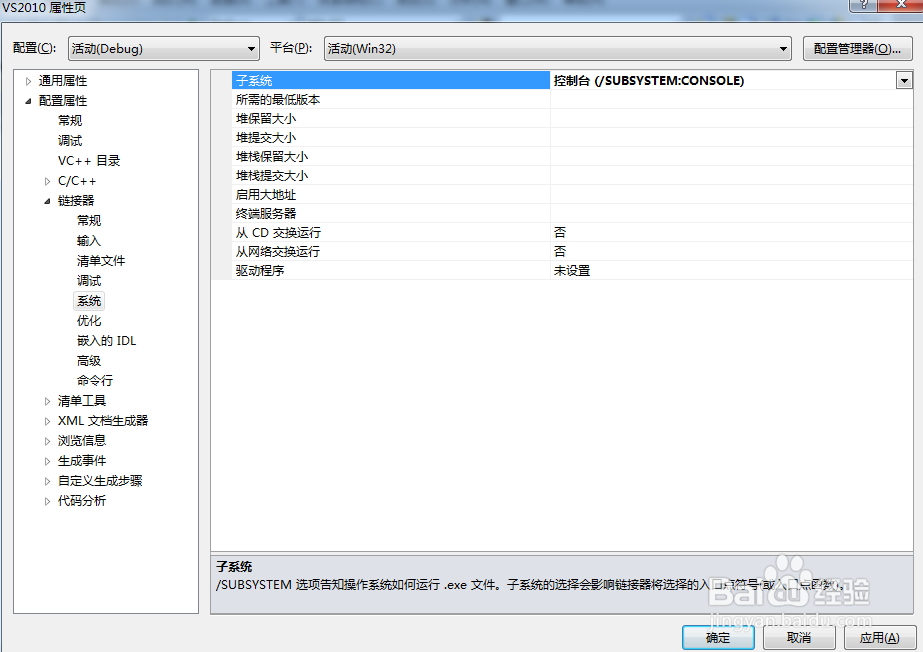
7、这样就可以正常运行了~
时间:2026-04-23 00:16:23
1、编写一个可以执行的程序,编写了个最简单的程序,会发现出现输出对话框一闪而过的情况。
2、在主函数main()的末尾加上语句 system("pause");
3、点击立即执行,会发现已经可以执行。此为第一个方法,也是较简单的方法。
4、第二个方法如下,先右键单击当前工程,选择属性
5、选择配置属性,再单击链接器,选择下拉菜单的系统按钮
6、更改系统选项中的“子系统”配置,单击子系统右边的下箭头选择下拉菜单的第一个“控制台(/SUBSYSTEM.CONSOLE)”
7、这样就可以正常运行了~
