1、选中第一个空单元格。
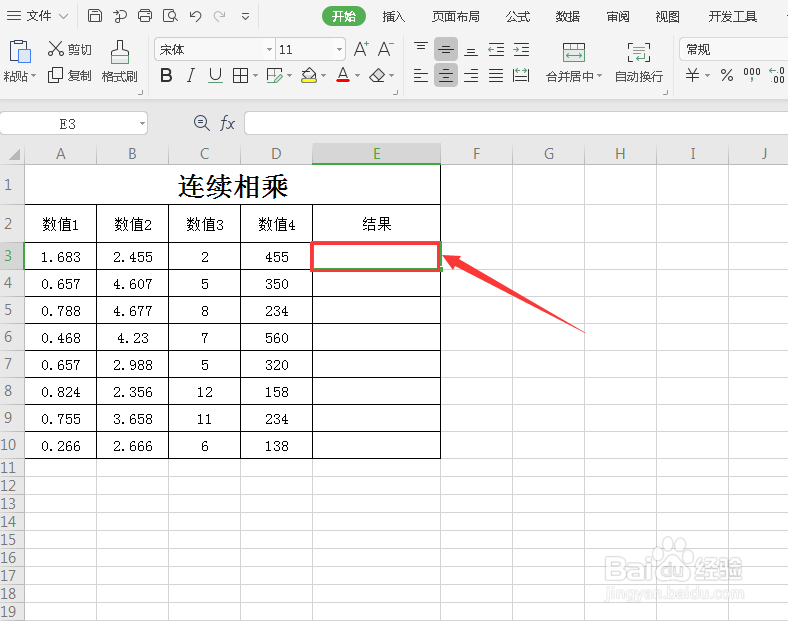
2、输入=PRODUCT( )。PRODUCT函数是将所有参数给出的数据相乘,并返回乘积值。

3、鼠标单击A3单元格。
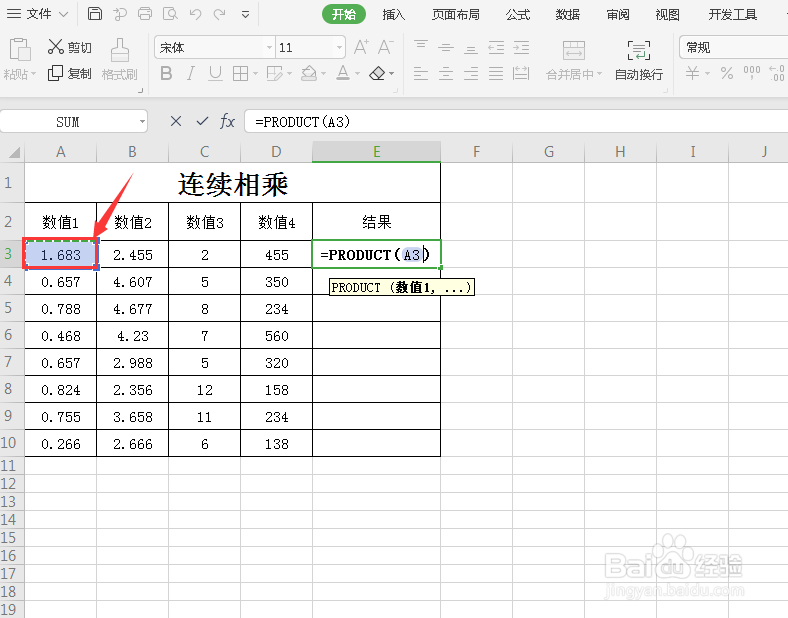
4、按住鼠标左键往右拖,选中这一行数据。

5、按回车键,得出乘积值。

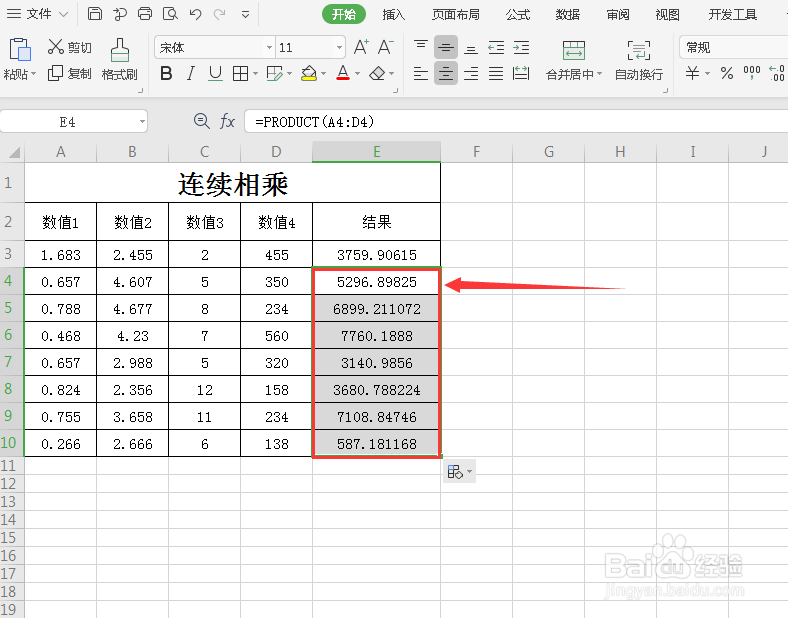
6、用自动填充的方式,向下拖动,得出所有乘积的值。
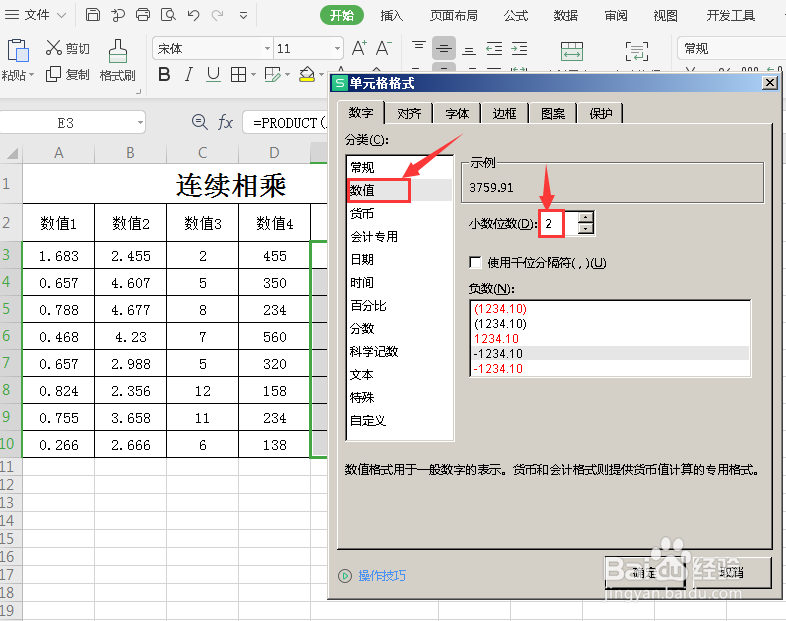
7、选中求出的值,按鼠标右键,选择设置单元格格式;选择数值,小数位数可以设置成2。
8、这时,计算出的值,就保留的是两位小数。

时间:2026-04-22 17:55:33
1、选中第一个空单元格。
2、输入=PRODUCT( )。PRODUCT函数是将所有参数给出的数据相乘,并返回乘积值。
3、鼠标单击A3单元格。
4、按住鼠标左键往右拖,选中这一行数据。
5、按回车键,得出乘积值。
6、用自动填充的方式,向下拖动,得出所有乘积的值。
7、选中求出的值,按鼠标右键,选择设置单元格格式;选择数值,小数位数可以设置成2。
8、这时,计算出的值,就保留的是两位小数。
