Excel中如何为表示变化的数字添加升降箭头

 时间:2026-04-22 17:50:32

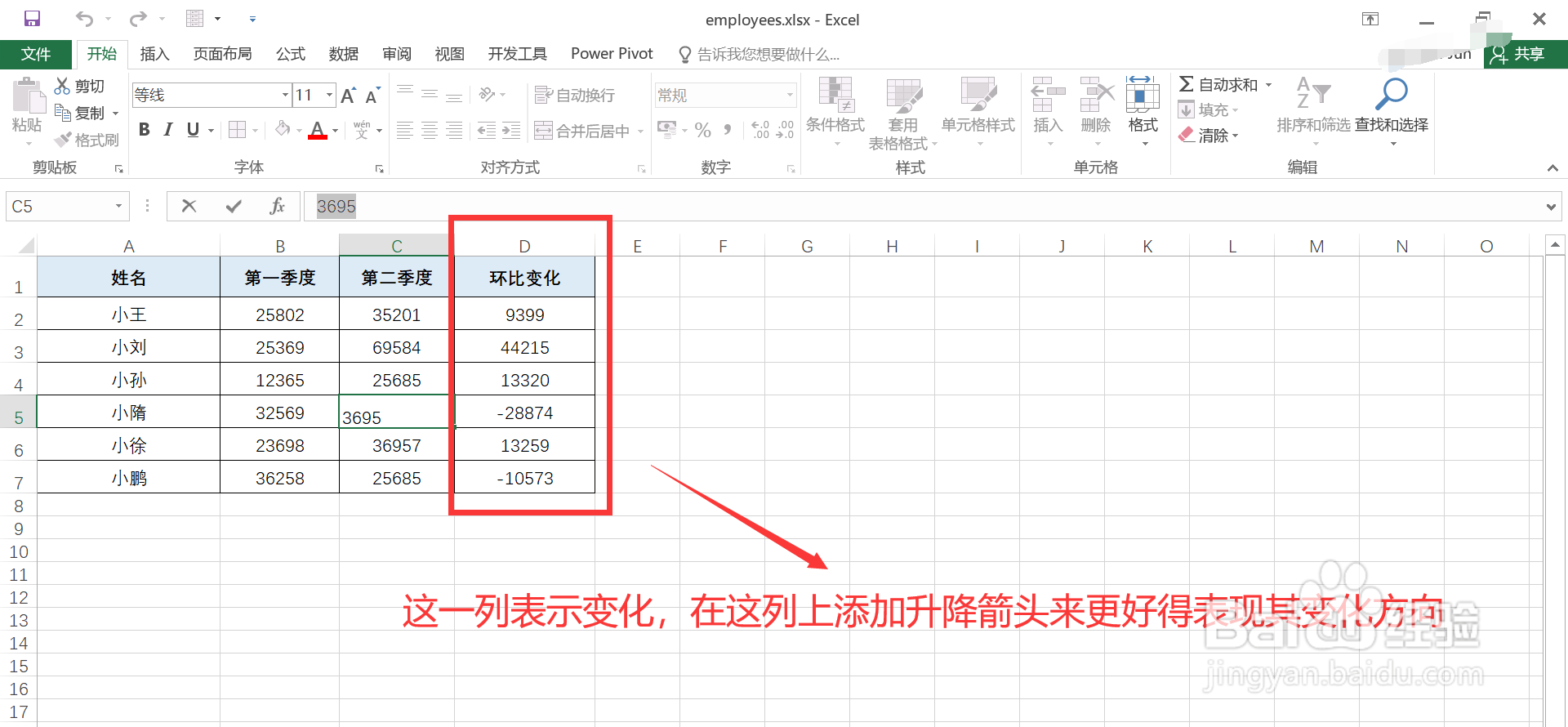
1、打开待处理的表格,图示,“环比变化”列表示前面两列数值的变化情况,现需要在这列数值上添加升降箭头样式来更好的表现其变化方向(即增加还是减少)。
Excel中如何为表示变化的数字添加升降箭头

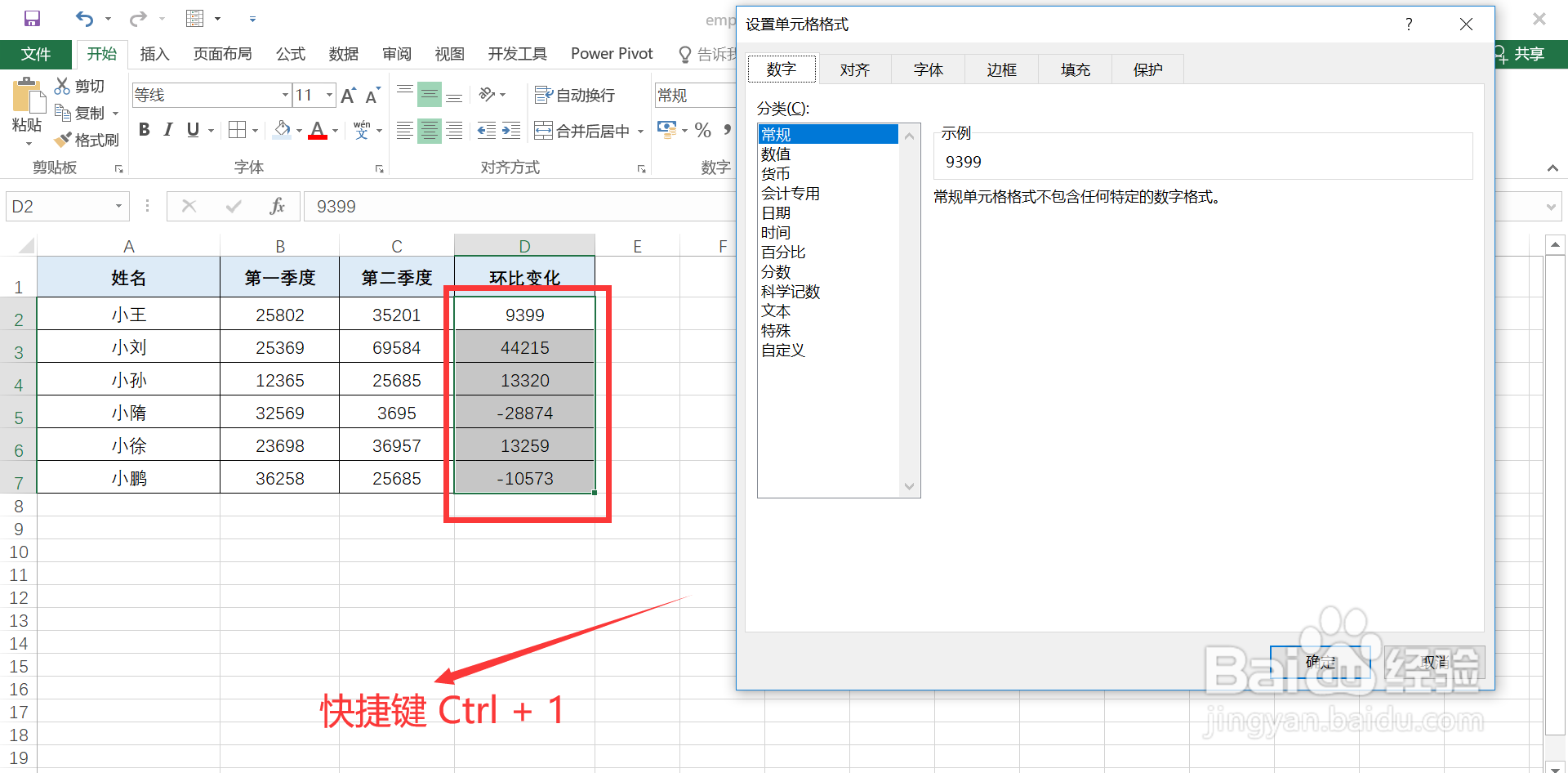
2、选中所有待处理的单元格,然后通过快捷键 Ctrl + 数字 1 打开“设置单元格格式”窗口。
Excel中如何为表示变化的数字添加升降箭头

3、 

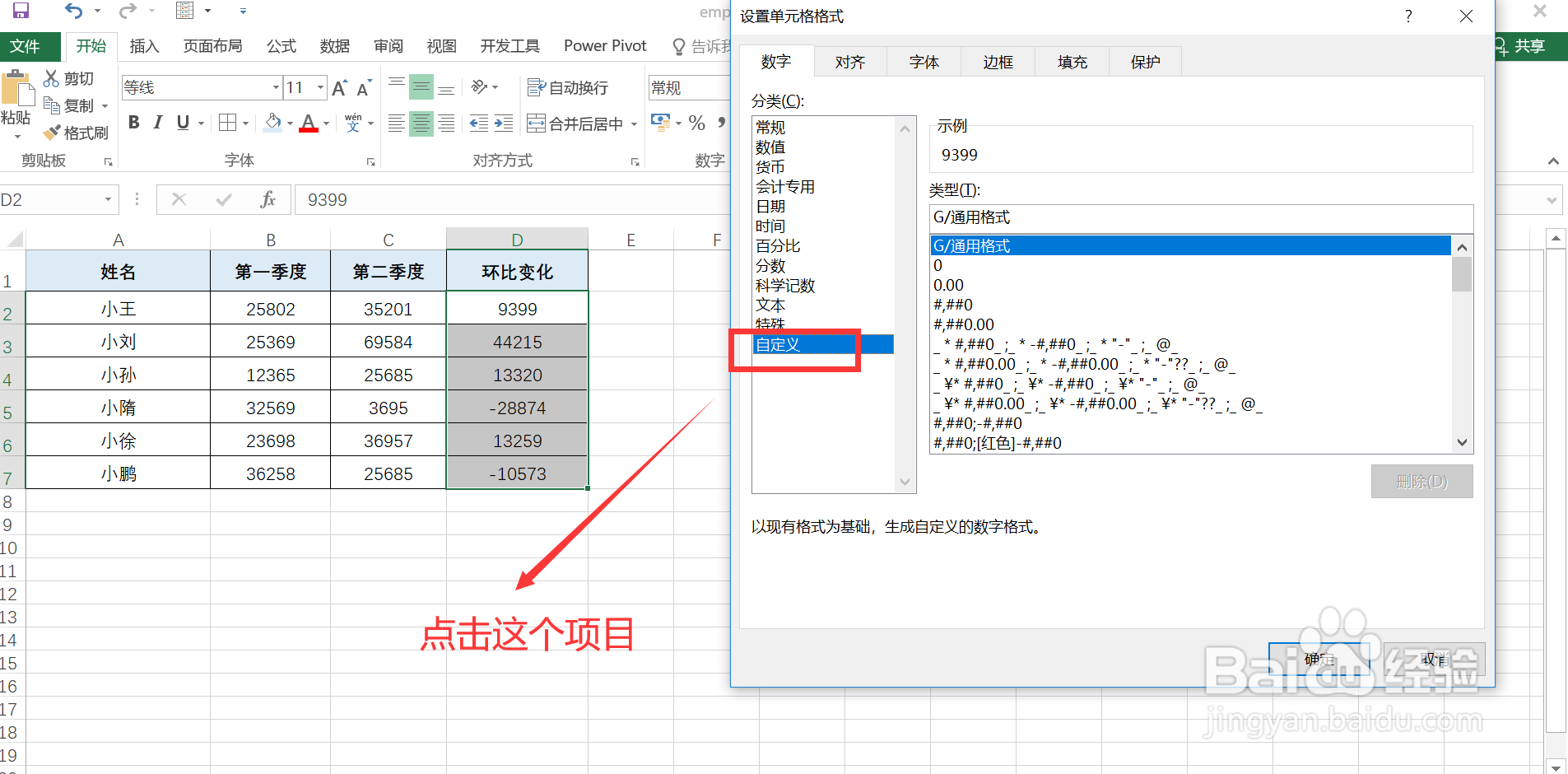
在“设置单元格格式”窗口中,点击左侧“分类”栏中最下方的“自定义”选项。
Excel中如何为表示变化的数字添加升降箭头

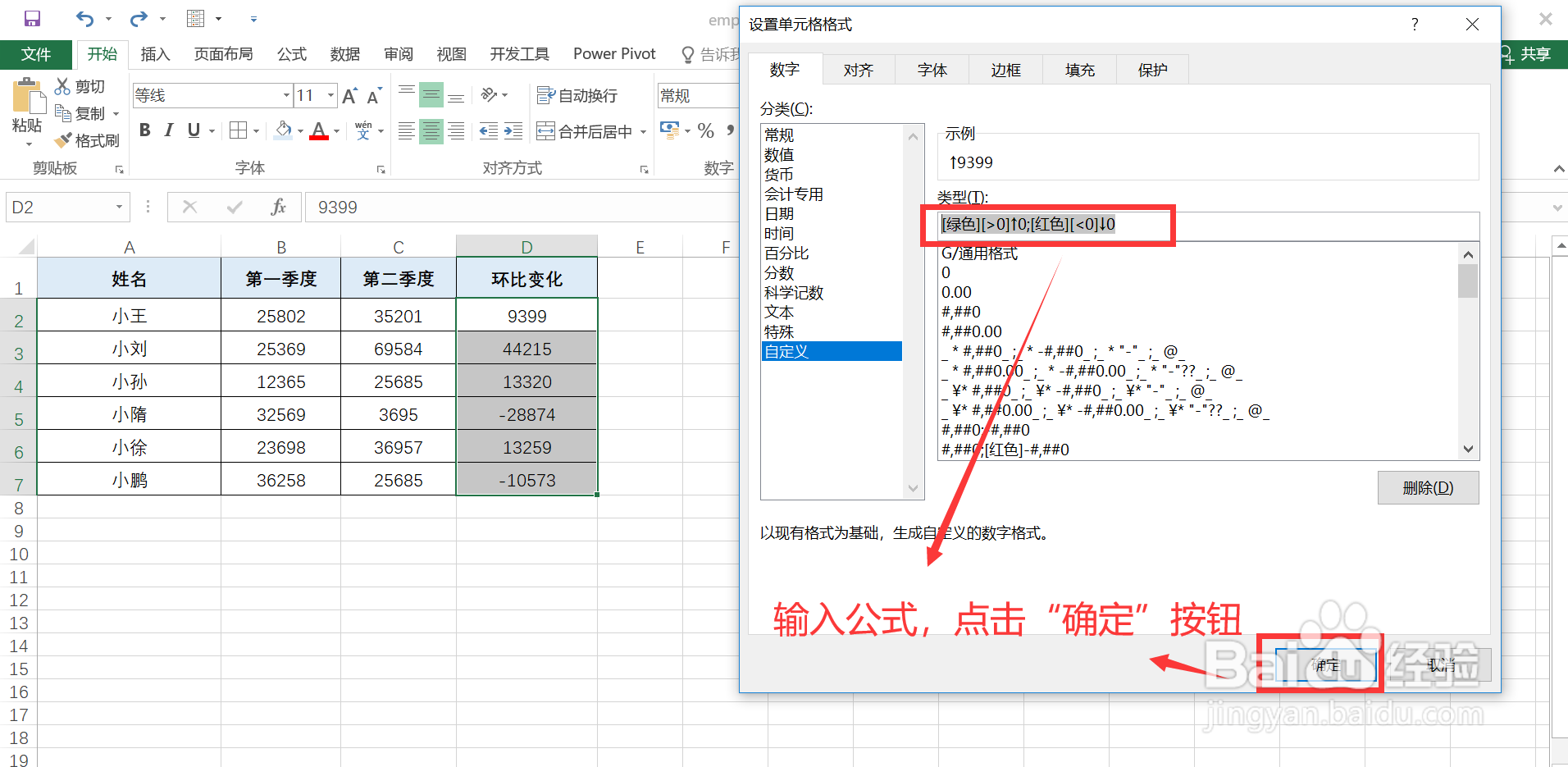
4、在右侧“类型”标签下方的输入框中输入如下公式:

[绿色][>0]↑0;[红色][<0]↓0

然后点击窗口下方的“确定”按钮。
Excel中如何为表示变化的数字添加升降箭头

5、回到表格内容页面,图示,“环比变化”列中数字前面已经通过箭头显示了值的变化方向,效果符合预期。

Excel中如何为表示变化的数字添加升降箭头

  • 如何在Excel表格中的数值上添加上下箭头?
  • Excel中,如何给数据制作升降箭头
  • excel 数值上升箭头如何显示?
  • Excel表格中升降箭头标记怎么做
  • Excel自定义设置实现箭头符号表示数值类型
  • 热门搜索
    脖子粗是什么原因 花胶是什么东西 28岁属什么生肖 什么叫互质数 886是什么意思 鸡胗是鸡的什么部位 资质是什么意思 电子商务是什么 leo是什么意思 特朗普是什么党