如何快速隐藏或显示PPT中的图片/形状/文字?

 时间:2026-02-12 23:14:20

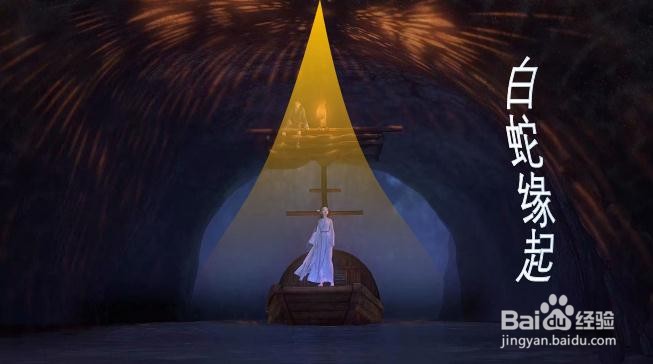
1、新建并打开PPT文档,制作幻灯片内容,如图
如何快速隐藏或显示PPT中的图片/形状/文字?

2、如何快速隐藏PPT中的图片/形状/文字呢?

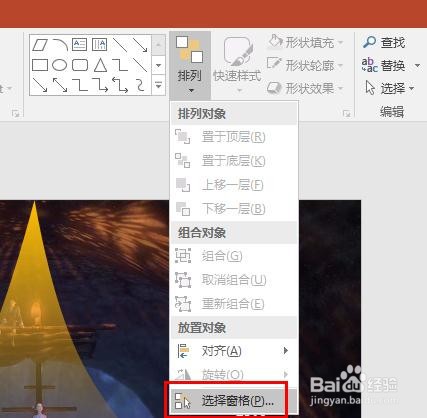
点击【开始】【绘图】【排列】,如图

如何快速隐藏或显示PPT中的图片/形状/文字?

3、点击【排列】下拉找到【选择窗口】,如图

如何快速隐藏或显示PPT中的图片/形状/文字?

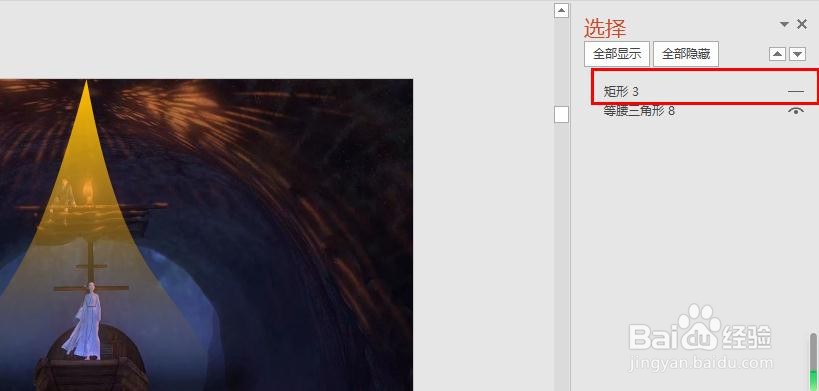
4、单击【选择窗口】,会在编辑页面右侧显示【选择】选项,可看到页面中存在的所有元素,如图

如何快速隐藏或显示PPT中的图片/形状/文字?

5、【选择】窗口中,单击【全部隐藏】,可隐藏该页幻灯片中插入的所有元素,如图

ps:反之,单击【全部显示】可显示所有元素

显示的元素  右侧显示“眼睛”

隐藏的元素  右侧显示“——”

如何快速隐藏或显示PPT中的图片/形状/文字?

6、当然,也可只隐藏某个元素对象,如图

如何快速隐藏或显示PPT中的图片/形状/文字?

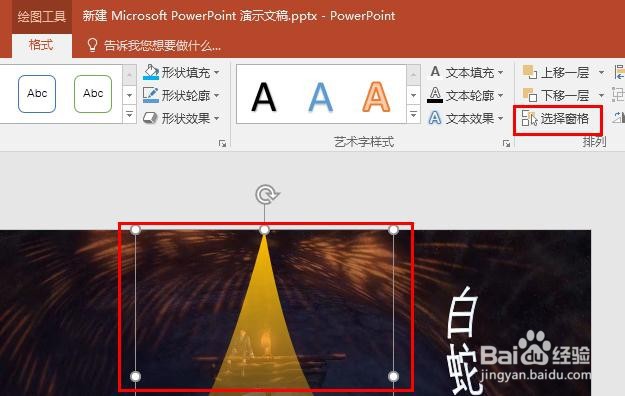
7、另外,除了【开始】【绘图】【排列】【选择窗口】外,还可以通过选中并双击元素找到【选择窗口】功能,如图,其实操作还是挺容易的吧,更多的操作感兴趣伙伴请自行试试哦。
如何快速隐藏或显示PPT中的图片/形状/文字?

  • 编辑PPT时如何隐藏图片
  • PowerPoint如何创建直线路径动画
  • 如何在PPT中快速选择或隐藏图片
  • ppt怎么制作闪烁动画
  • 如何使用PPT做出闪电动画效果
  • 热门搜索
    兴高采烈的反义词是什么 什么是出柜 运动裤 什么是勇敢 不可一世是什么意思 快递未妥投是什么意思 世界上最小的鸟是什么鸟 最大的动物是什么 打坐有什么好处 优甲乐什么时候吃