1、首先,用鼠标右键单击【开始】图标,选择【运行】;

2、在对话框中,输入代码【GPEDIT.MSC】,点击【确定】;

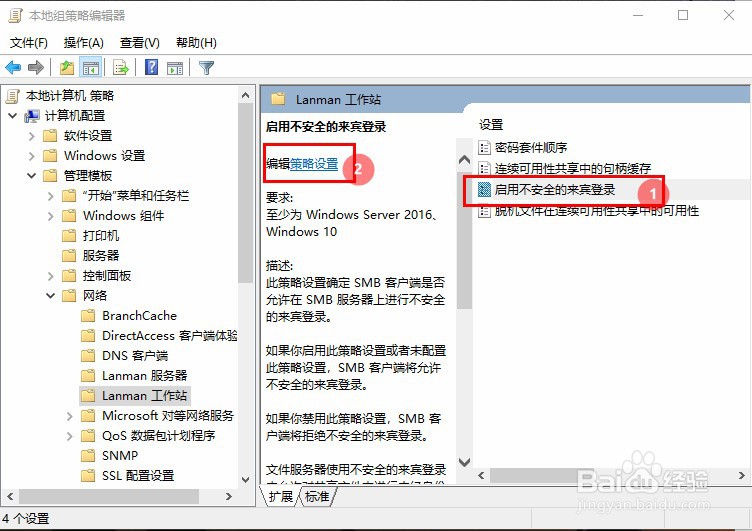
3、在“本地组策略编辑器”窗口,依次点击【计算机配置】—【管理模板】—【网格】—【Lanman工作站】;

4、在“Lanman工作站”的设置列表中,选择【启用不安全的来宾登录】,点击【编辑策略设置】;
5、在“启用不安全的来宾登录设置”窗口,点击【已启用】—【确定】即可;

1、WIN10如何共享电脑文件夹:
1、用鼠标右键单击【开始】图标,选择【运行】;
2、在对话框中,输入代码【GPEDIT.MSC】,点击【确定】;
3、依次点击【计算机配置】—【管理模板】—【网格】—【Lanman工作站】;
4、选择【启用不安全的来宾登录】,点击【编辑策略设置】;
5、点击【已启用】—【确定】即可。
