1、首先打开word软件,在菜单栏找到【文件】选项

2、点击文件打开下拉菜单,在左侧功能栏【信息】选项下找到【保护文档】。
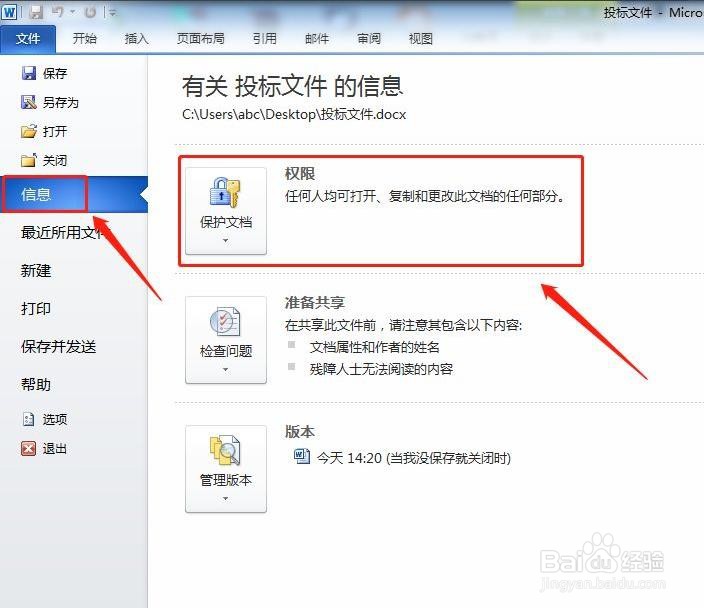
3、点击【保护文档】弹出下拉菜单,在下拉菜单里选择【用密码进行加密】。

4、点击【用密码进行加密】,弹出加密文档对话窗口。

5、在指定区域输入文档的打开密码,点击【确定】。

6、此时弹出确认密码对话窗口,按要求再次输入一遍密码。

7、密码设置成功后保护文档下显示必须输入密码才能打开此文档。

时间:2026-04-23 21:26:03
1、首先打开word软件,在菜单栏找到【文件】选项
2、点击文件打开下拉菜单,在左侧功能栏【信息】选项下找到【保护文档】。
3、点击【保护文档】弹出下拉菜单,在下拉菜单里选择【用密码进行加密】。
4、点击【用密码进行加密】,弹出加密文档对话窗口。
5、在指定区域输入文档的打开密码,点击【确定】。
6、此时弹出确认密码对话窗口,按要求再次输入一遍密码。
7、密码设置成功后保护文档下显示必须输入密码才能打开此文档。
