1、在系统桌面找到XAMPP软件的图标,点鼠标右键选择属性,会看到起始位置,是安装路径C:\xampp\,选择好路径再复制文本,粘贴到文件管理器的路径上打开,如下图所示

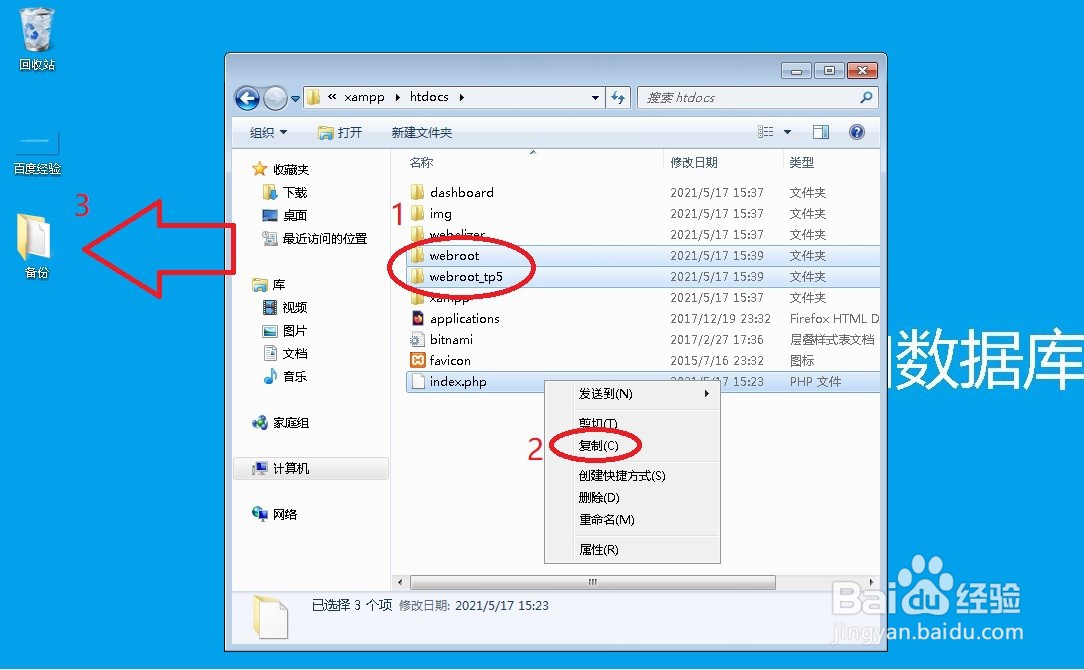
2、打开路径C:\xampp\htdocs\,会看到站点文件保存在这目录下,笔者创建的站点有两个,分别是webroot和webroot_tp5文件夹,其中的index.php是修改过的,需要的话可以选择一起复制,
将站点文件一起复制粘贴到桌面新创建的文件夹中,文件夹命名为“备份”,如下图所示
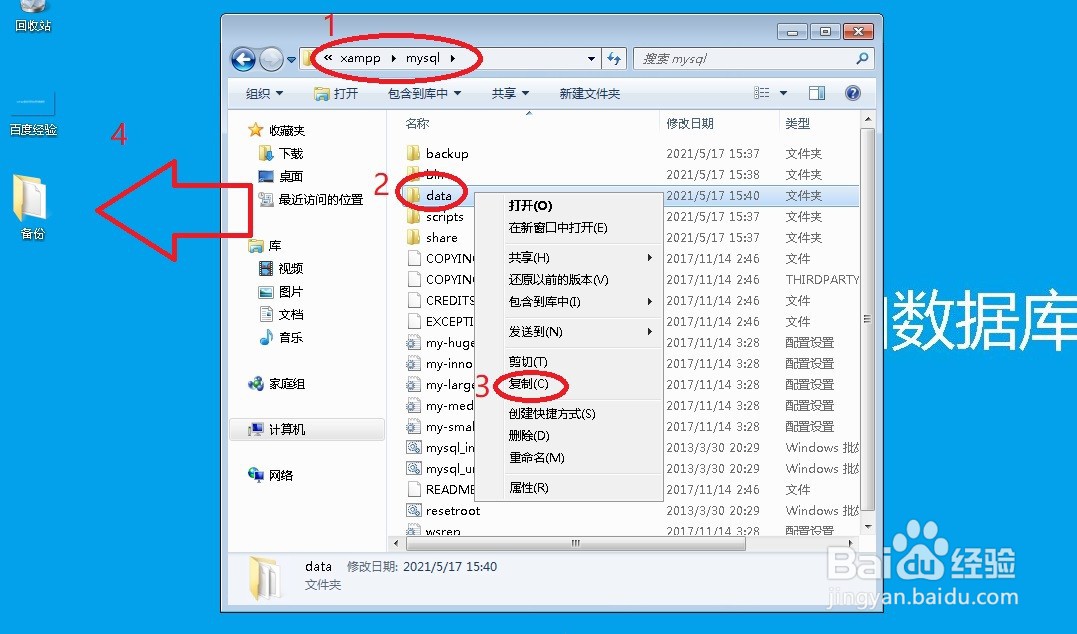
3、数据库文件就保存在C:\xampp\mysql\data中,
将data文件夹复制粘贴到桌面,新建的“备份”文件夹里,如下图所示
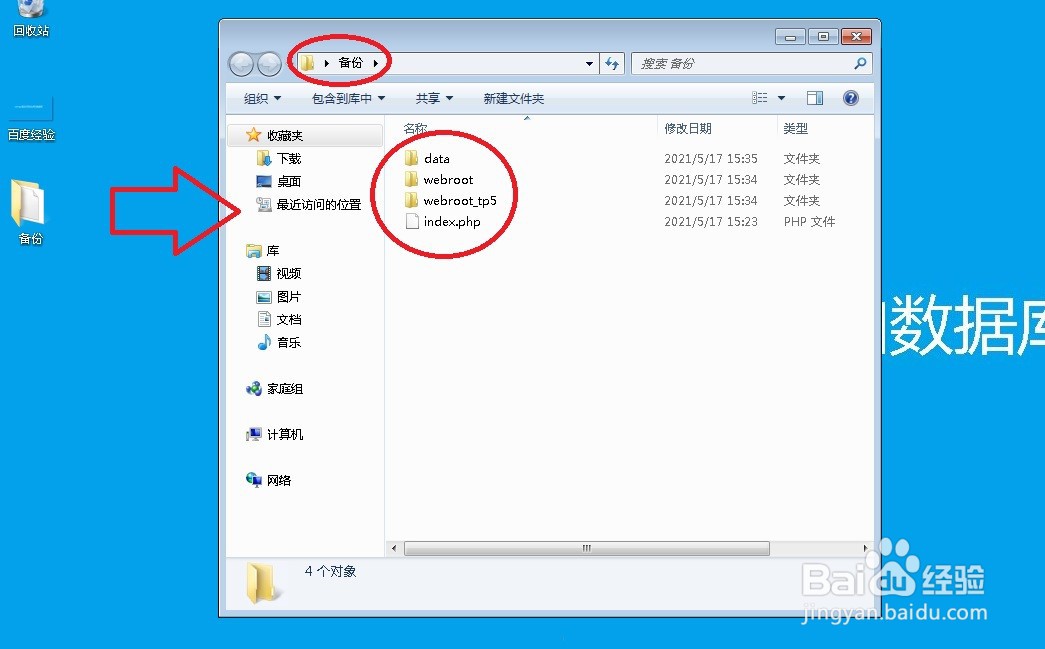
4、这样就算备份好了,打开“备份”文件夹看看,如下图所示,
1、若安装的XAMPP有问题,在系统桌面菜单中找到控制面板,程序和功能,选择XAMPP再卸载掉,
注意,
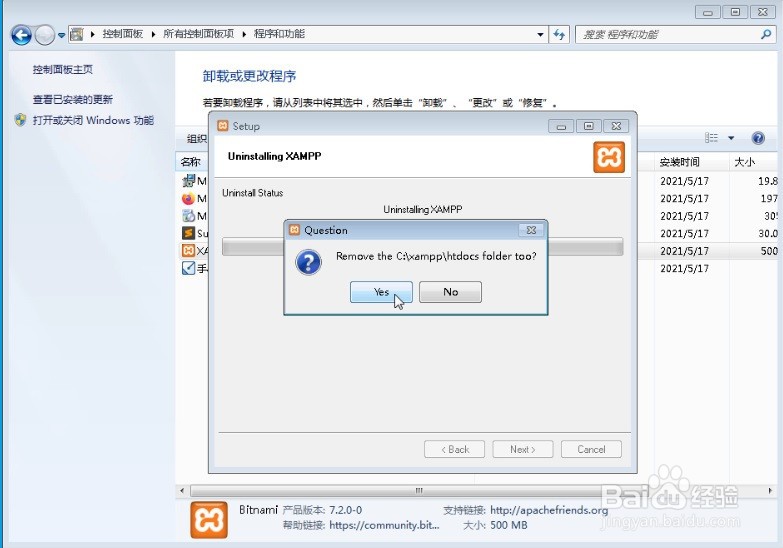
卸载中一直点击Next下一步,当弹出这个提示Remove the ... htdocs,选择是即可,如下图所示,
因为有备份过,所以要卸载干净,这样等下重新安装会成功,
卸载前请确定有没有下载保存好同一版本的XAMPP安装包,笔者现在的安装包是
xampp-win32-7.2.0-0-VC15-installer.exe已经准备好了,没有的话请前往百度搜索一下找到并下载好它
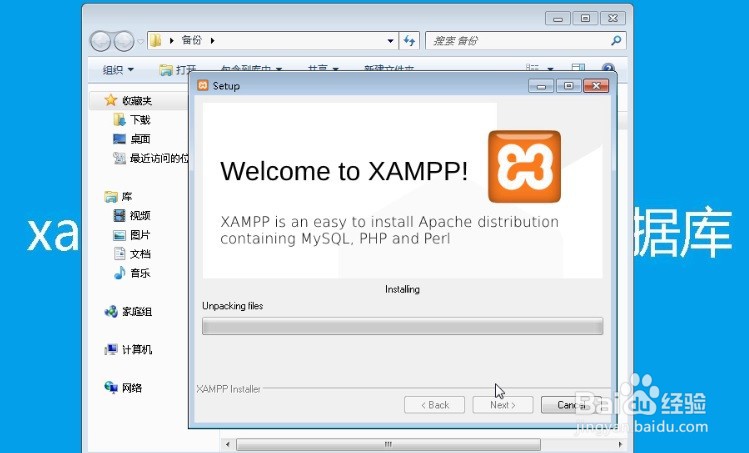
2、运行保存好的XAMPP安装包,默认安装路径是C:\xampp\,等把XAMPP安装好后,不要打开运行
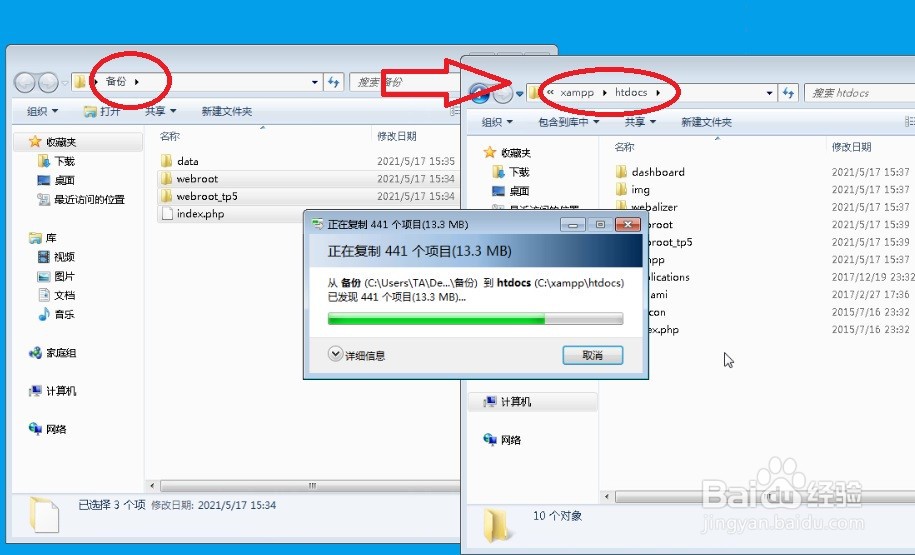
1、找到安装路径C:\xampp\,打开htdocs文件夹,再把备份的站点文件夹(包括index.php文件)一起复制到安装路径C:\xampp\htdocs\中,如下图所示,
提示包含同名文件index.php时,选择复制和替换 确定即可
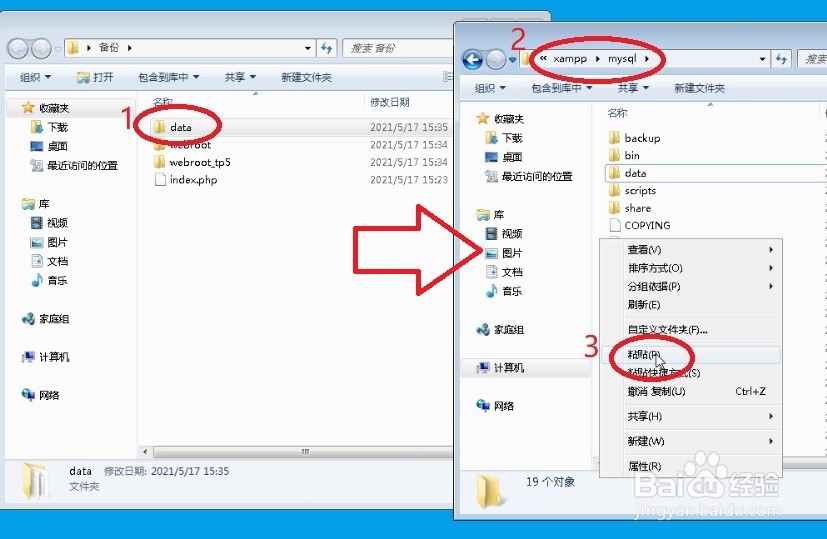
2、再返回到安装路径C:\xampp\,打开mysql文件夹,再把备份文件中的数据库文件夹data复制到安装路径C:\xampp\mysql\中,如下图所示,
提示包含同名文件(夹)时,选择复制和替换 确定即可,
如果提示过多,就选择勾选为之后的冲突执行此操作
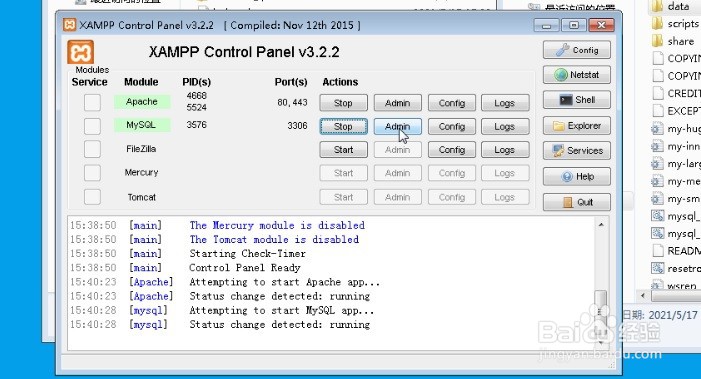
1、最后打开XAMPP Control Panel运行看看,如下图,点击Apache或者MySQL的Start按钮,然后点Admin按钮,这时会弹出一个浏览器打开站点首页或数据库管理页面,会看到运行正常,说明备份的数据已成功还原