如何用Photoshop cs5制作油画效果的图像

 时间:2026-04-22 12:27:50

1、首先在ps中打开一幅图像打开方法是“文件——打开”然后再选择图片即可

2、然后对图像进行复制,“图层——复制背景图层”

3、到菜单中选择“滤镜——杂色——中间值”数值参数如图所示
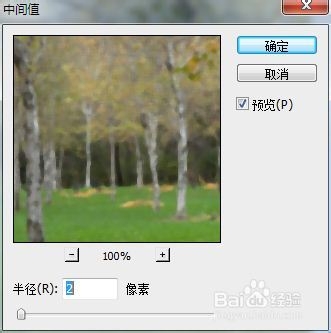
如何用Photoshop cs5制作油画效果的图像

4、“滤镜——艺术效果——绘画涂抹”数值参数如图所示

如何用Photoshop cs5制作油画效果的图像

5、接着“滤镜——锐化——usm锐化”数值参数如图所示

如何用Photoshop cs5制作油画效果的图像

6、“滤镜——风格化——浮雕效果”数值参数如图所示

如何用Photoshop cs5制作油画效果的图像

7、设置图层混合模式为“叠加”,如图所示

如何用Photoshop cs5制作油画效果的图像

8、连续复制图层(这里复制4层)然后合并,如图示,合并完成后设置图层的混合模式为“叠加”,参考第七步

如何用Photoshop cs5制作油画效果的图像

9、得到最后的效果图,保存图像即可得到油画效果的图像

  • 教你用Photoshop制作类似油漆交融的效果
  • ps网格怎么设置
  • 在ps中给图片添加喷洒颗粒特效
  • 科幻超人电影海报图片的PS教程
  • PS怎样应用变化效果
  • 热门搜索
    心理健康小知识 覆水难收什么意思 芡实的作用与功效 引号的作用及举例 甘油的作用与功效 多巴胺的功效与作用 肉桂粉的功效与作用 马杀鸡什么意思 浮小麦的功效与作用 柿子和什么不能一起吃