1、首先,打开一个word文档。
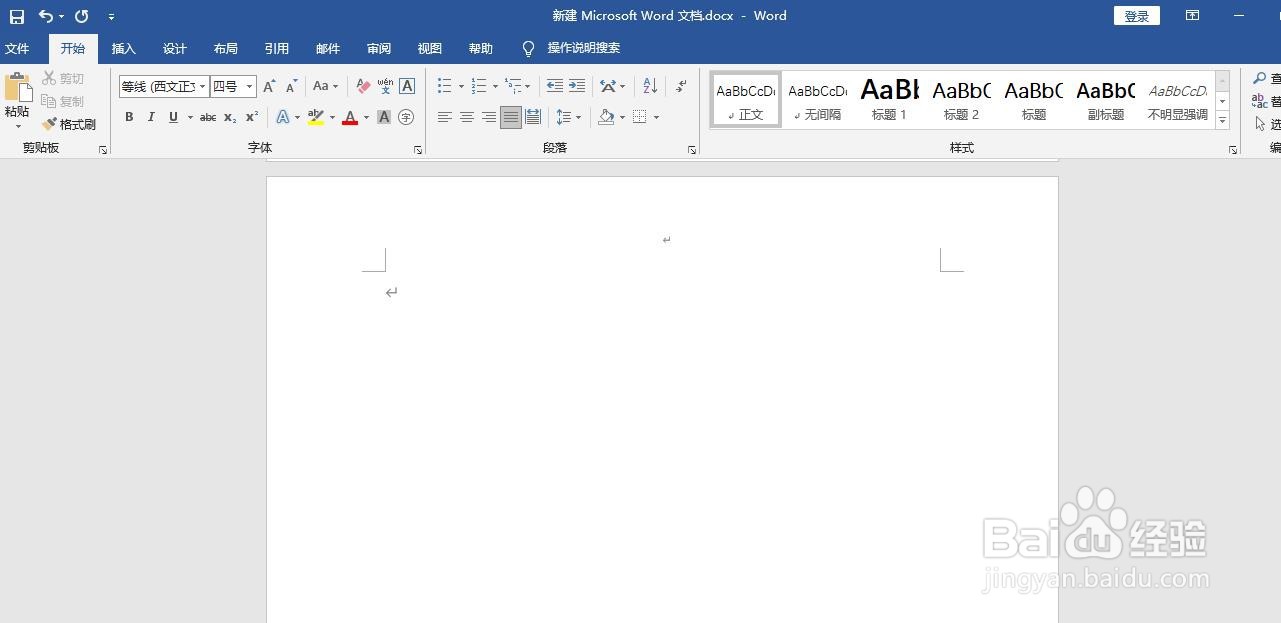
2、点击菜单栏上“文件”选项并找到“文件”选项下“更多模板”一栏,如图。


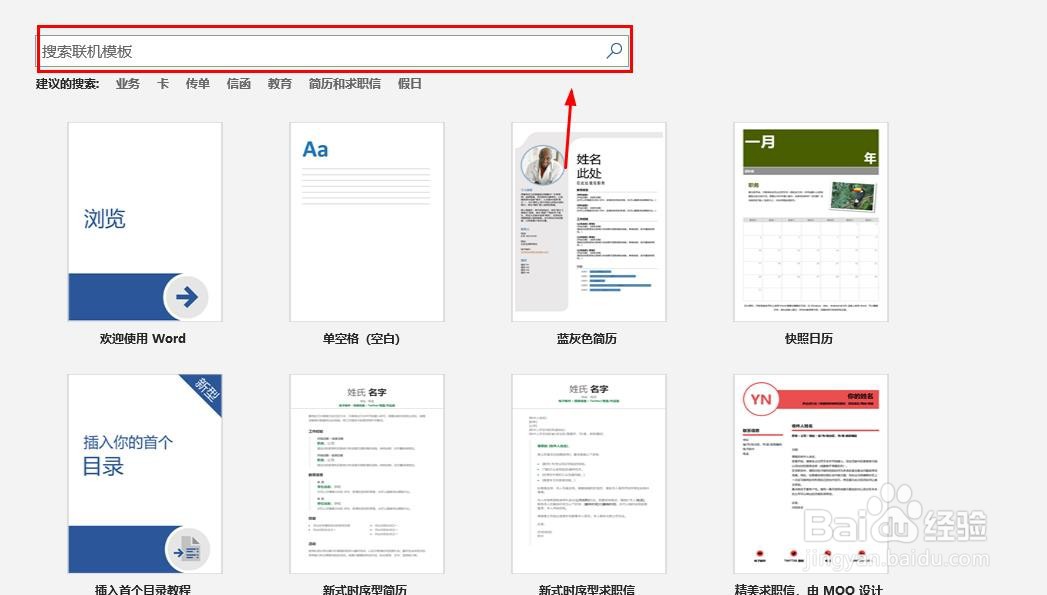
3、点击“更多模板”,界面中出现一些word的模板,如图。

4、在搜索栏中输入“新年贺卡”几个字,然后,点击“搜索”,页面即出现相关搜索结果。

5、选择其中一个模板,选择后点击“创建”。

6、此时,模板即应用在文档中。最后再进行一些简单的编辑,添加一些牛年的元素,这样牛年新年贺卡就制作完成啦。

时间:2026-04-22 14:47:18
1、首先,打开一个word文档。
2、点击菜单栏上“文件”选项并找到“文件”选项下“更多模板”一栏,如图。
3、点击“更多模板”,界面中出现一些word的模板,如图。
4、在搜索栏中输入“新年贺卡”几个字,然后,点击“搜索”,页面即出现相关搜索结果。
5、选择其中一个模板,选择后点击“创建”。
6、此时,模板即应用在文档中。最后再进行一些简单的编辑,添加一些牛年的元素,这样牛年新年贺卡就制作完成啦。
