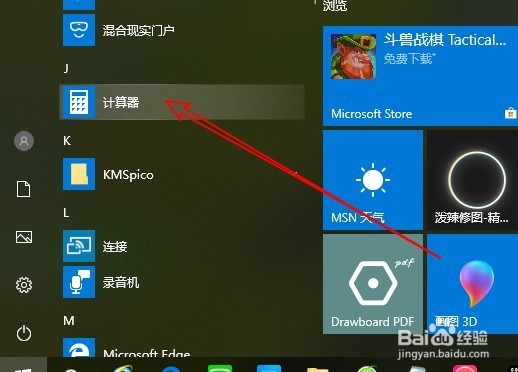
1、在Windows10系统桌面,我们点击“开始/计算器”菜单项。
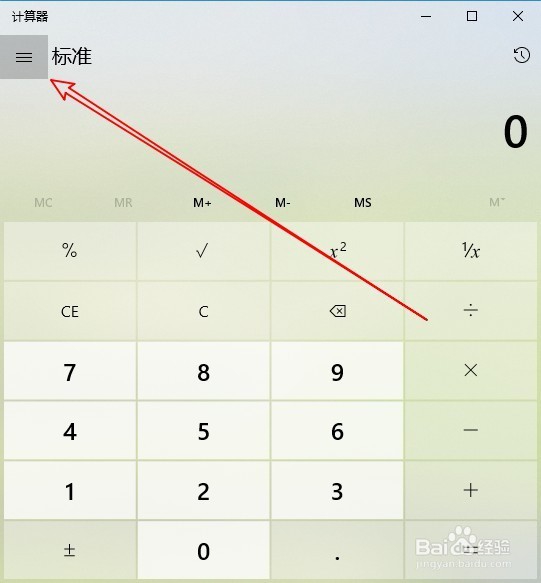
2、在打开的计算器窗口中我们点击左上角的“主菜单”按钮。
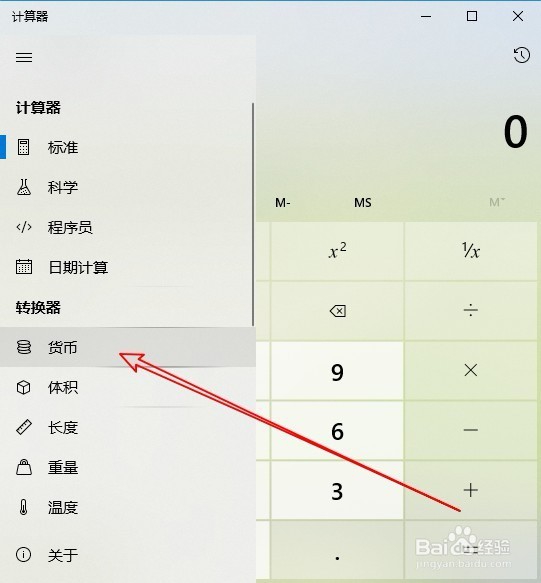
3、接着在弹出的计算器主菜单中点击“货币”菜单项。
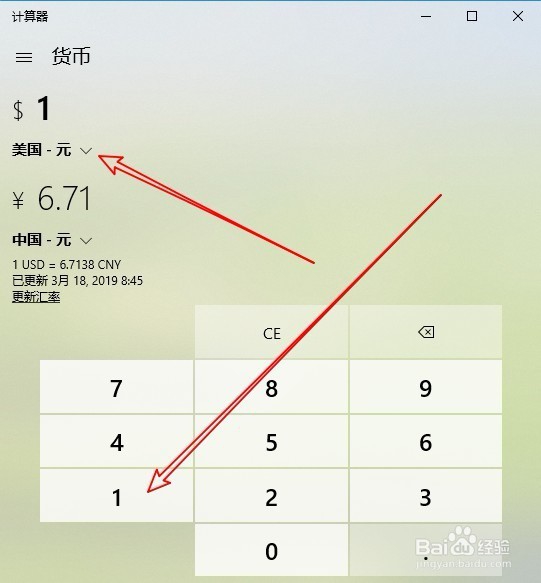
4、然后在打开的货币计算器窗口中,我们设置要换算的货币类型
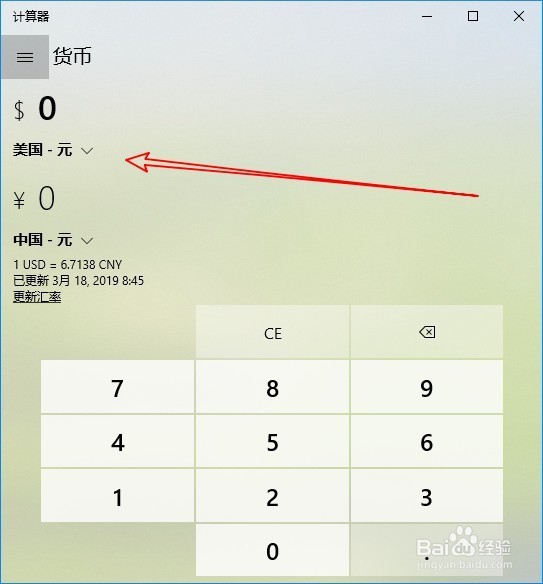
5、接着我们点击下面的数字,比如1美元换算多少人民币,我们点击数字1就可以了。这时就马上在下面显示出换算后的结果了。
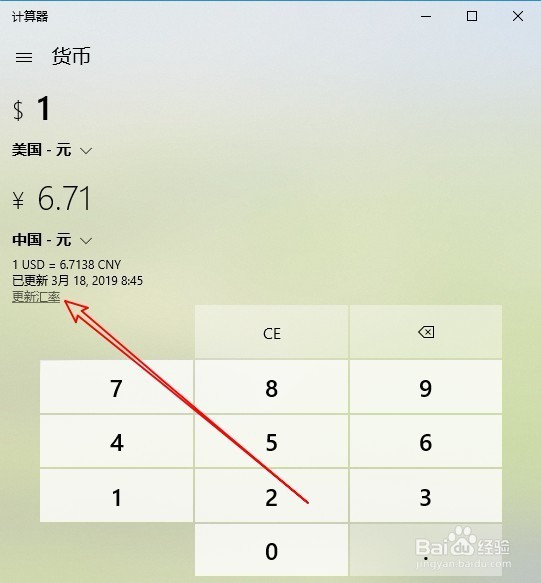
6、另外我们如果想要了解最新的汇率,只需要点击下面的“更新汇率”快捷链接就可以了。
时间:2026-04-21 17:51:17
1、在Windows10系统桌面,我们点击“开始/计算器”菜单项。
2、在打开的计算器窗口中我们点击左上角的“主菜单”按钮。
3、接着在弹出的计算器主菜单中点击“货币”菜单项。
4、然后在打开的货币计算器窗口中,我们设置要换算的货币类型
5、接着我们点击下面的数字,比如1美元换算多少人民币,我们点击数字1就可以了。这时就马上在下面显示出换算后的结果了。
6、另外我们如果想要了解最新的汇率,只需要点击下面的“更新汇率”快捷链接就可以了。
