3Dmax编辑多边形顶点切角

 时间:2026-04-27 08:47:54

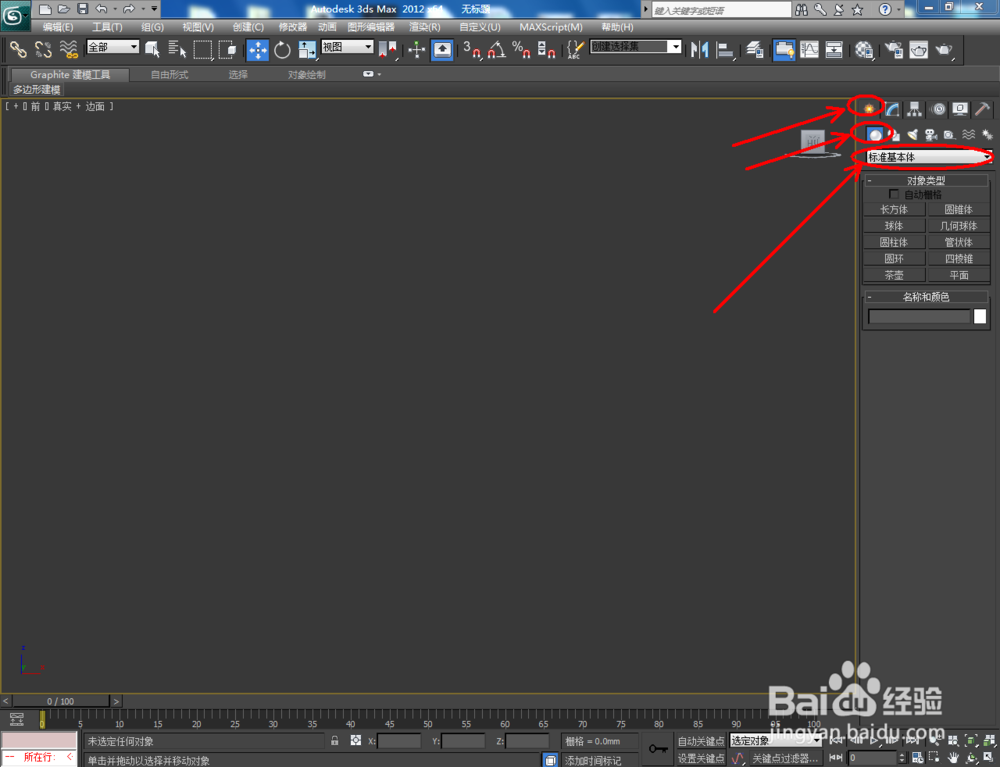
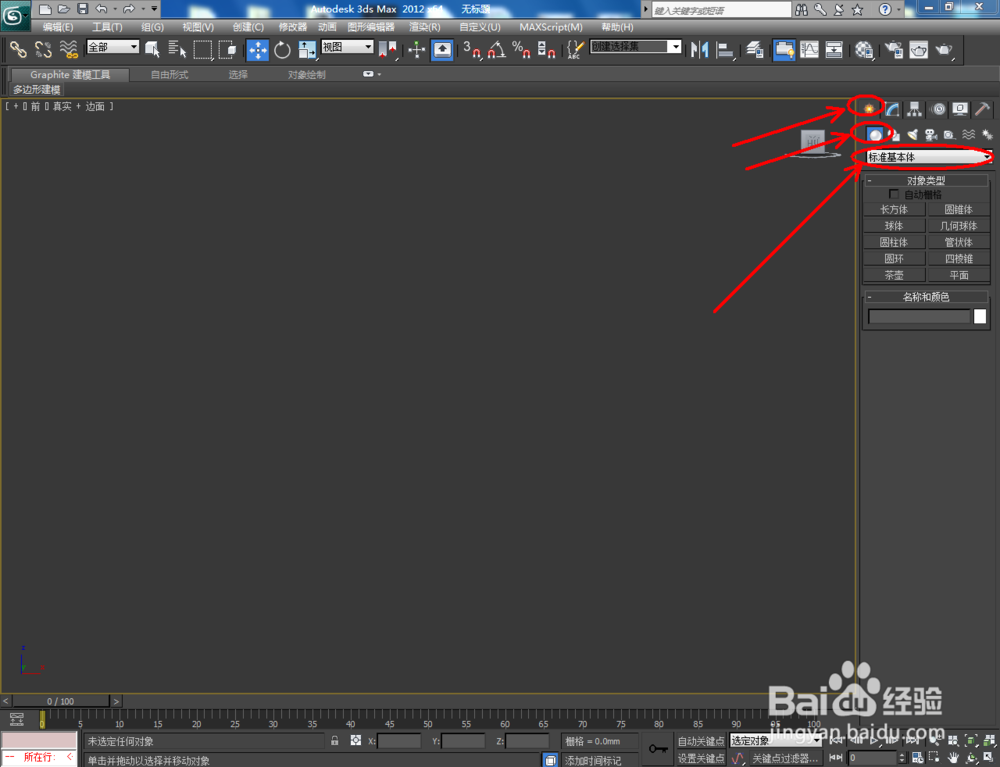
1、打开3Dmax2012软件,点击【创建】-【几何体】-【标准基本体】-【四棱锥】,在作图区域绘制一个四棱锥模型并按图示设置好四棱锥的各个参数;

3Dmax编辑多边形顶点切角

3Dmax编辑多边形顶点切角

3Dmax编辑多边形顶点切角

3Dmax编辑多边形顶点切角

3Dmax编辑多边形顶点切角

3Dmax编辑多边形顶点切角

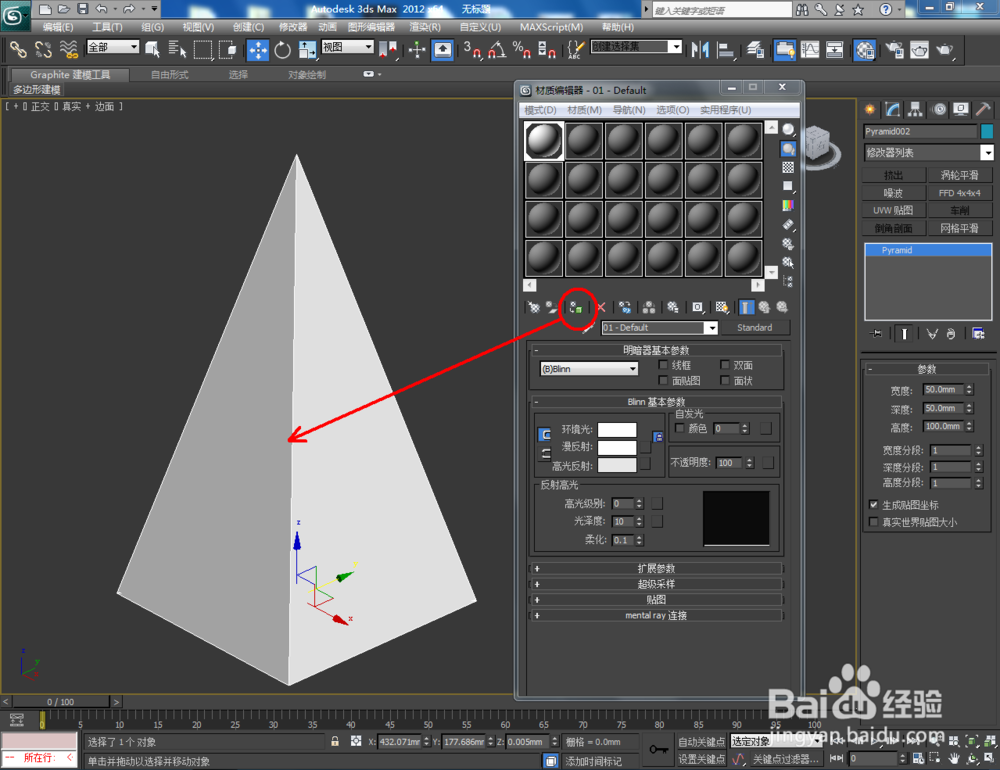
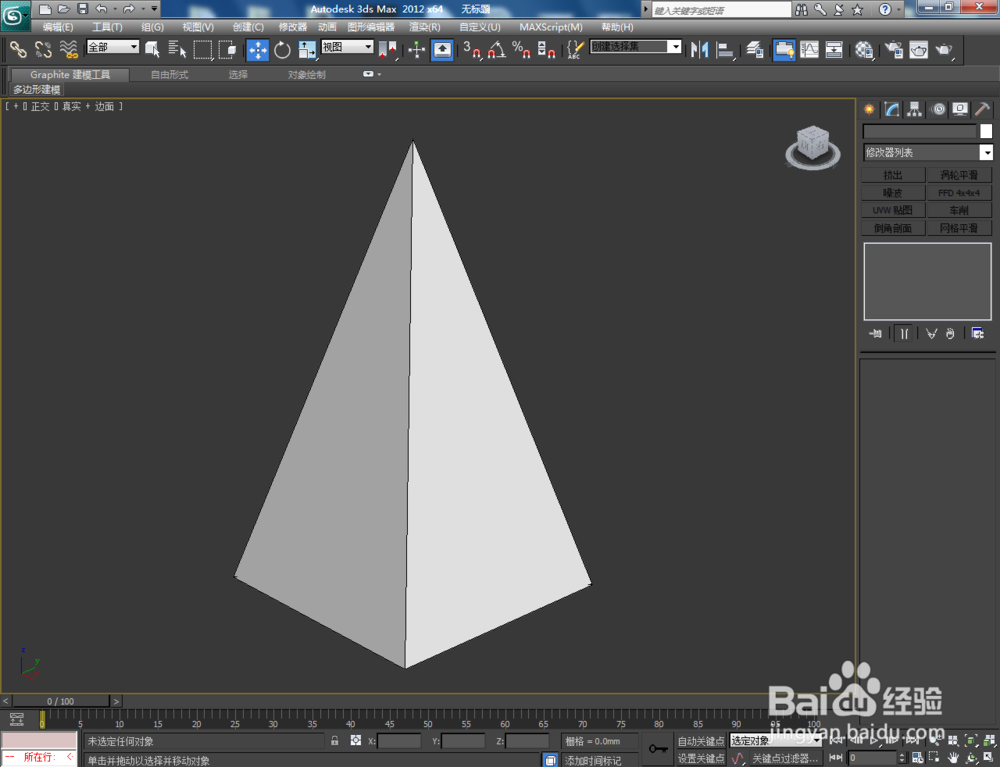
2、点击【材质编辑器】,弹出材质编辑器设置栏,按图示设置一个白色材质球并附加给模型。选中模型,点击【对象颜色】将模型的对象颜色设置为:黑色。点击鼠标右键-【转换为】-【转换为可编辑多边形】;

3Dmax编辑多边形顶点切角

3Dmax编辑多边形顶点切角

3Dmax编辑多边形顶点切角

3Dmax编辑多边形顶点切角

3Dmax编辑多边形顶点切角

3Dmax编辑多边形顶点切角

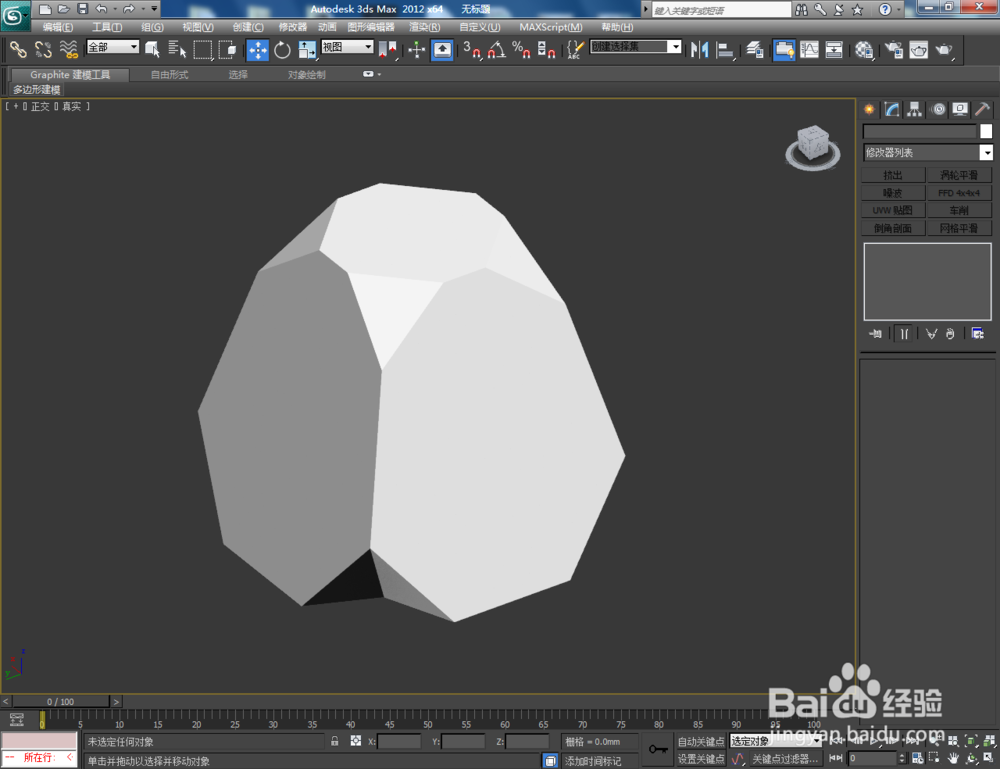
3、点击右边工作区中的【顶点】,选中四棱锥模型顶部的点后,点击【切角】右边的小方框,按图示设置好切角的各个参数。完成后,选中图示模型上的点后,继续点击【切角】右边的小方框,继续进行切角处理(如图所示);

3Dmax编辑多边形顶点切角

3Dmax编辑多边形顶点切角

3Dmax编辑多边形顶点切角

3Dmax编辑多边形顶点切角

3Dmax编辑多边形顶点切角

3Dmax编辑多边形顶点切角

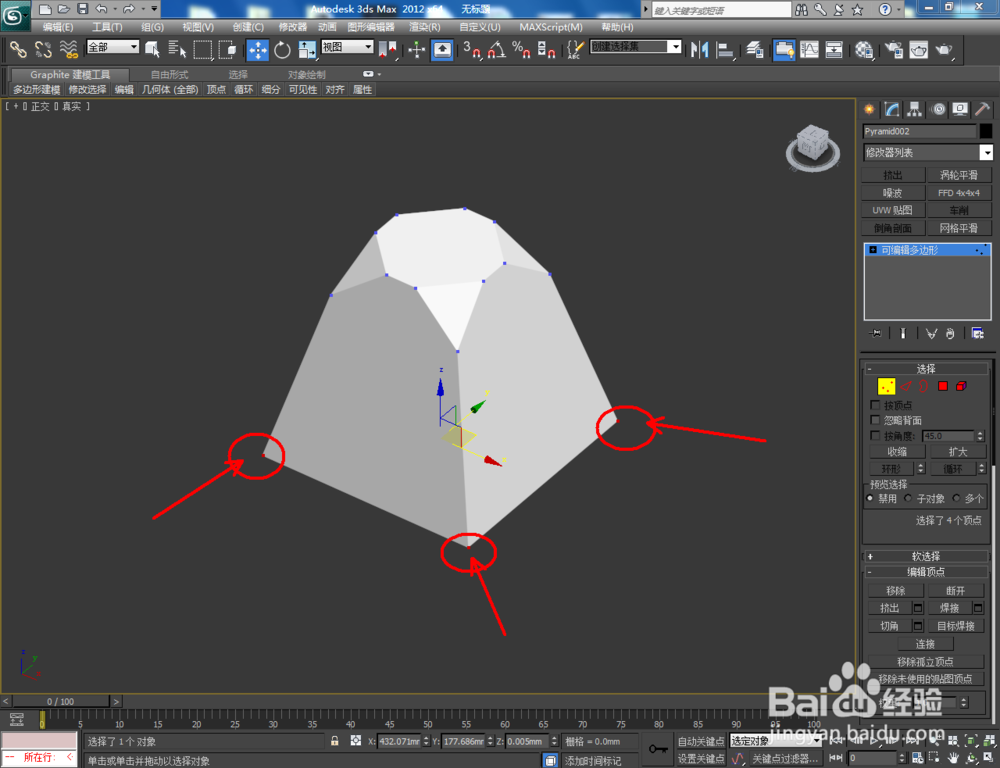
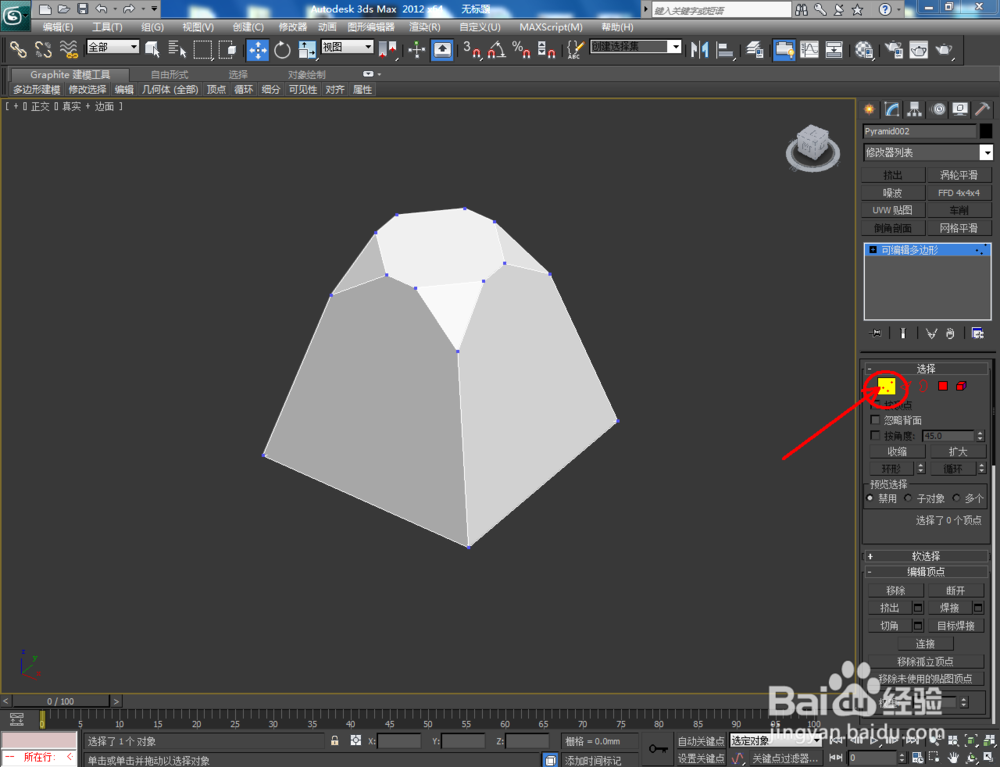
4、点击右边工作区中的【顶点】图标,选中模型底部的四个点后,点击【切角】右边的小方框,按图示参数对四个选点进行切角处理(如图所示);
3Dmax编辑多边形顶点切角

3Dmax编辑多边形顶点切角

3Dmax编辑多边形顶点切角

3Dmax编辑多边形顶点切角

3Dmax编辑多边形顶点切角

3Dmax编辑多边形顶点切角

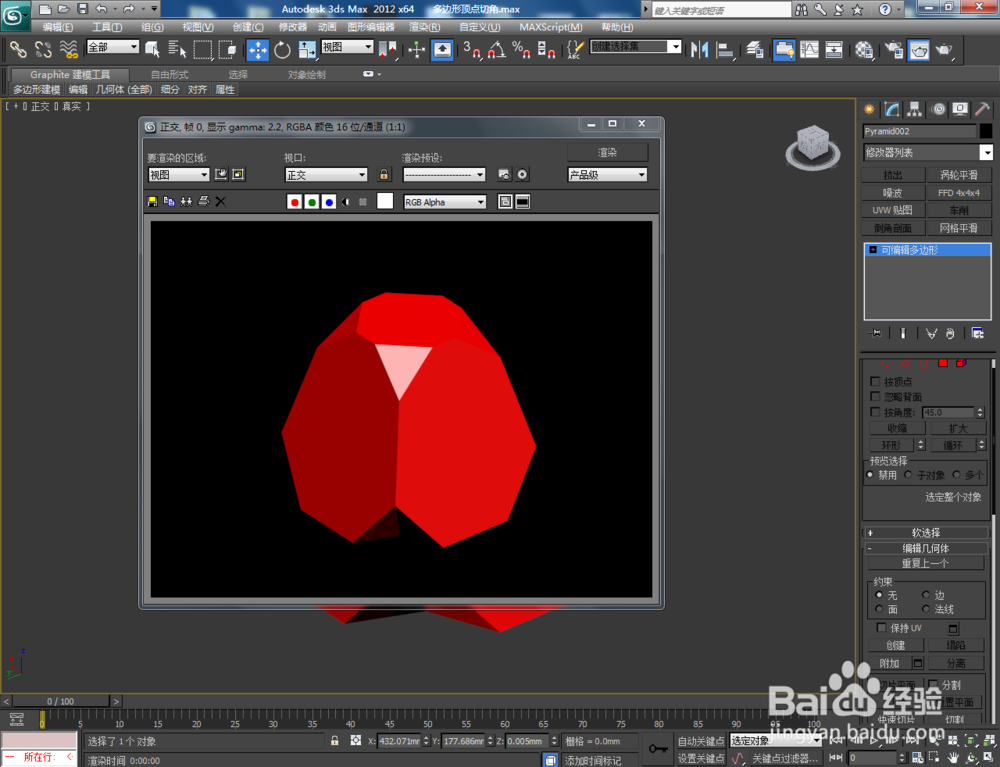
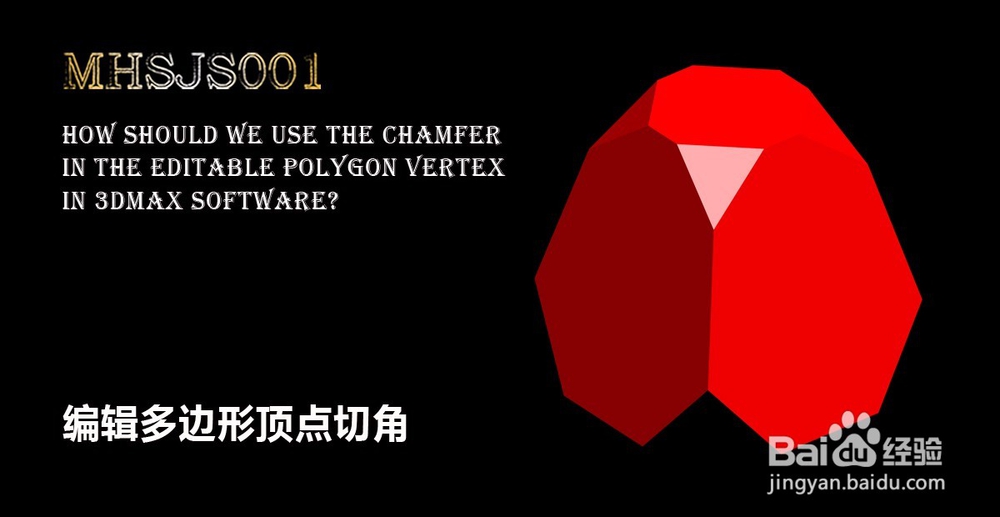
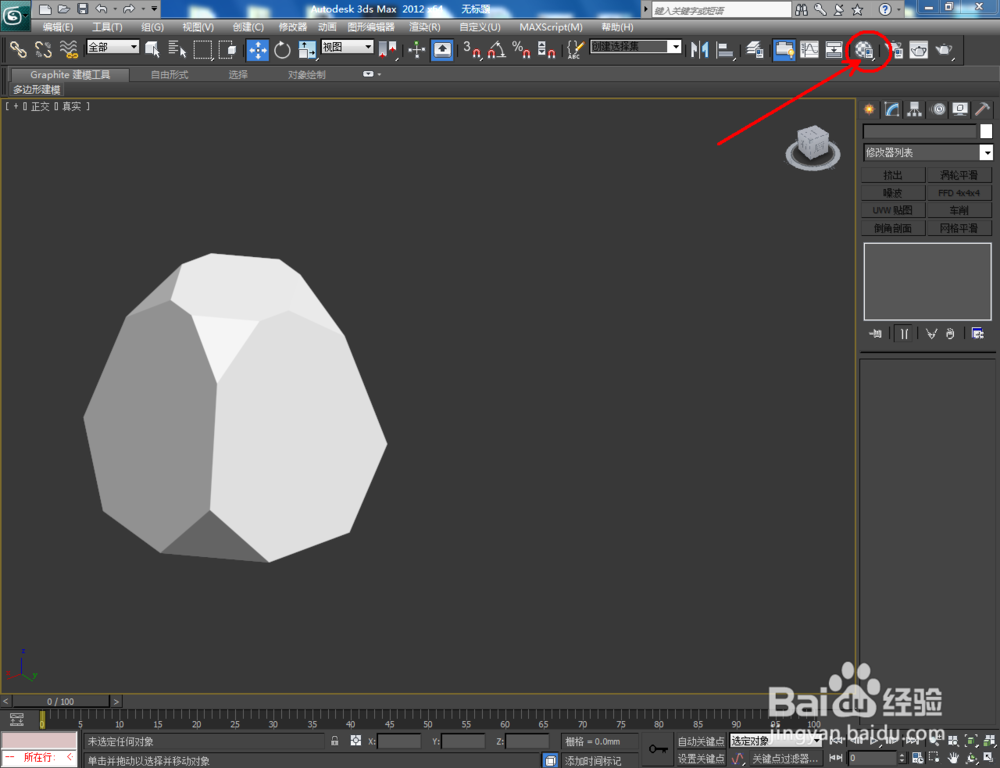
5、点击【材质编辑器】,按图示设置一个红色材质球并附加给模型。最后,点击【渲染】将使用编辑多边形顶点切角制作出来的图形渲染出图即可。
3Dmax编辑多边形顶点切角

3Dmax编辑多边形顶点切角

3Dmax编辑多边形顶点切角

3Dmax编辑多边形顶点切角

3Dmax编辑多边形顶点切角

  • 3DMAX中怎么把两个图形连接成一个3D物体?
  • 3dmax渲染设置
  • 3D MAX怎么做出爆炸碎片的效果
  • 3dmax中如何阵列模型
  • 3dmax怎么使用材质编辑器?
  • 热门搜索
    虾皮的做法大全 金士顿u盘怎么样 小儿呕吐怎么办 乾隆皇帝简介 风衣怎么打蝴蝶结 正方形折纸大全 北京大学简介 丙烯颜料干了怎么办 字符大全 摩托车怎么翘头