如何快速将几十、上百张图片插入到word文档上

 时间:2024-10-21 15:36:28

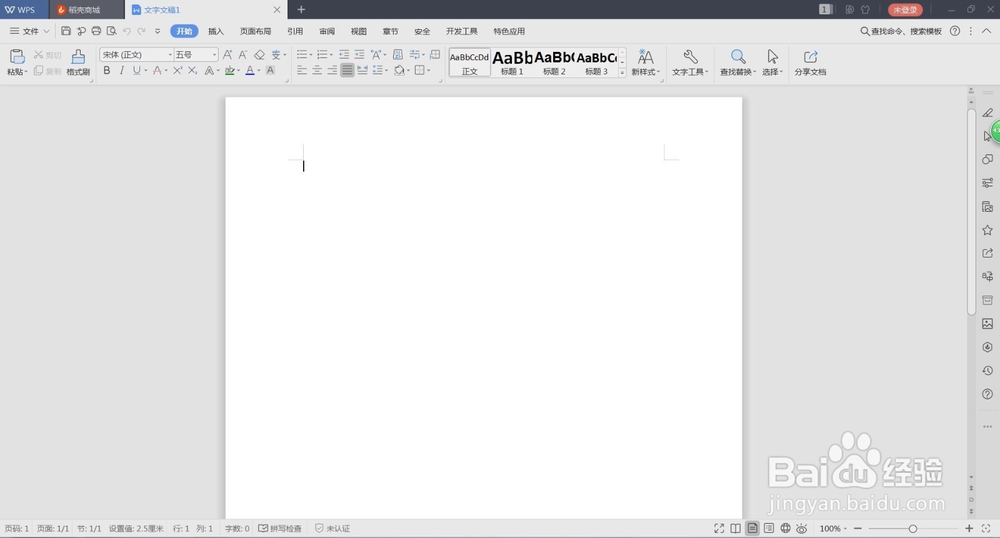
1、首先,新建一个空白文档。

如何快速将几十、上百张图片插入到word文档上如何快速将几十、上百张图片插入到word文档上

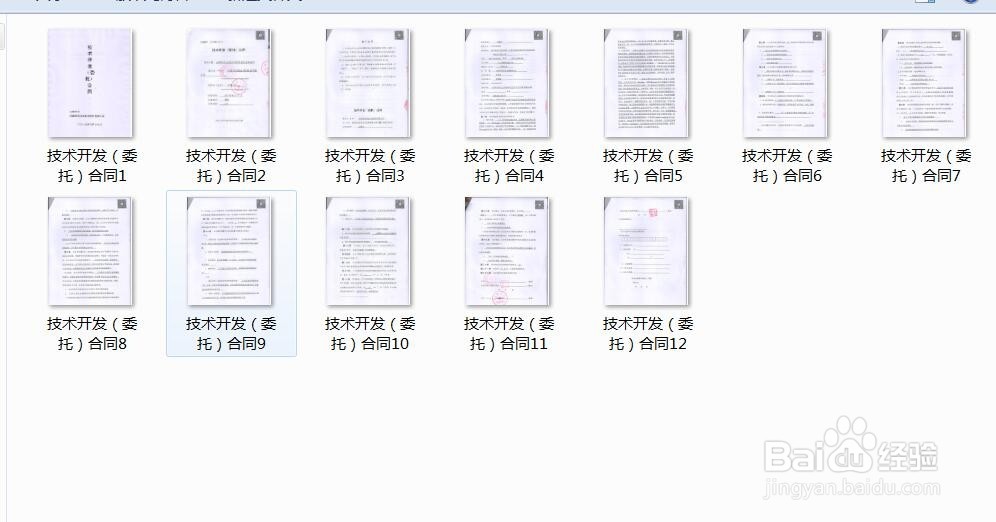
2、将要插入的图片所在的文件夹打开,将要插入的图片按顺序编辑好序号,使其按序号排列。

如何快速将几十、上百张图片插入到word文档上

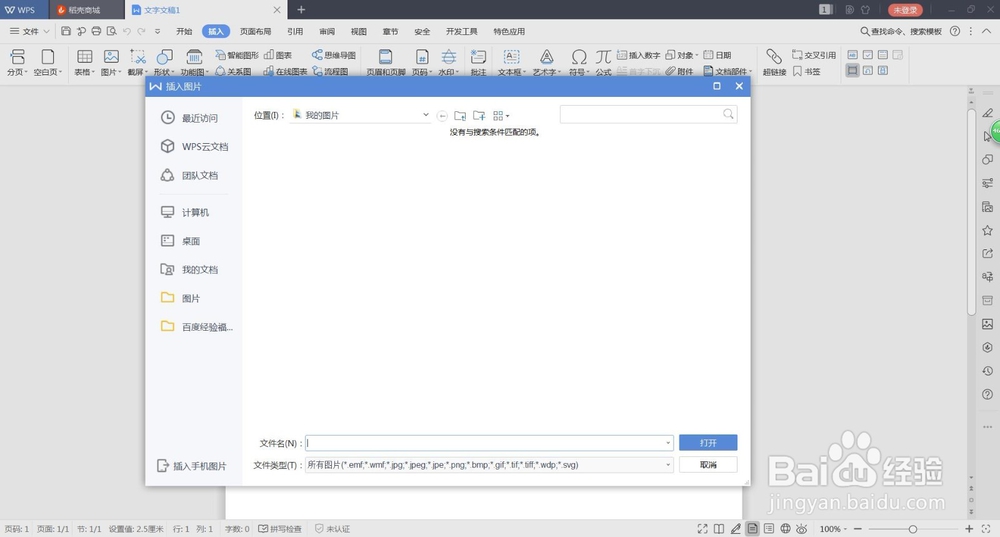
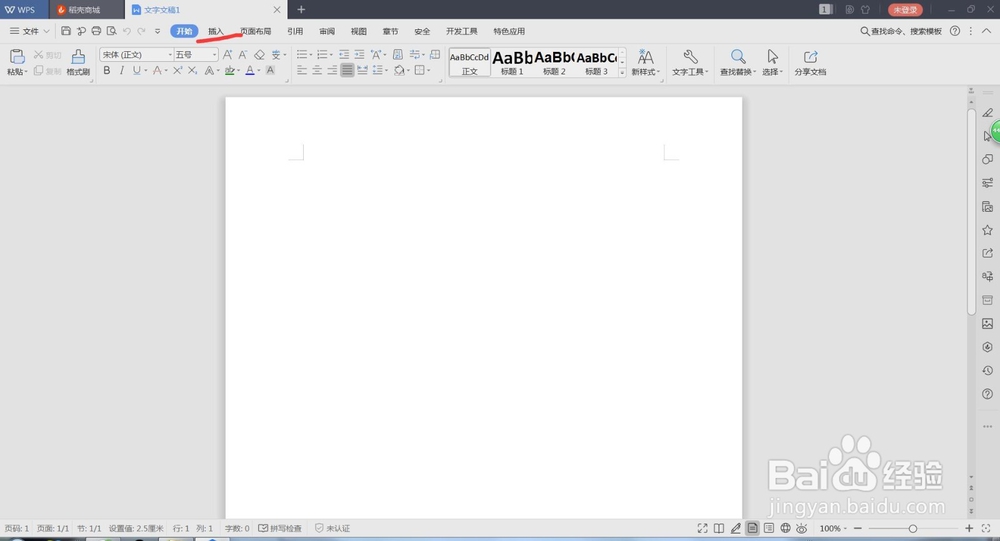
3、打开空白文档,在上面的工具栏里找到“插入”的功能,在下面的功能里找到“图片”功能,点击旁边的小箭头选中“来自文件”。
如何快速将几十、上百张图片插入到word文档上如何快速将几十、上百张图片插入到word文档上

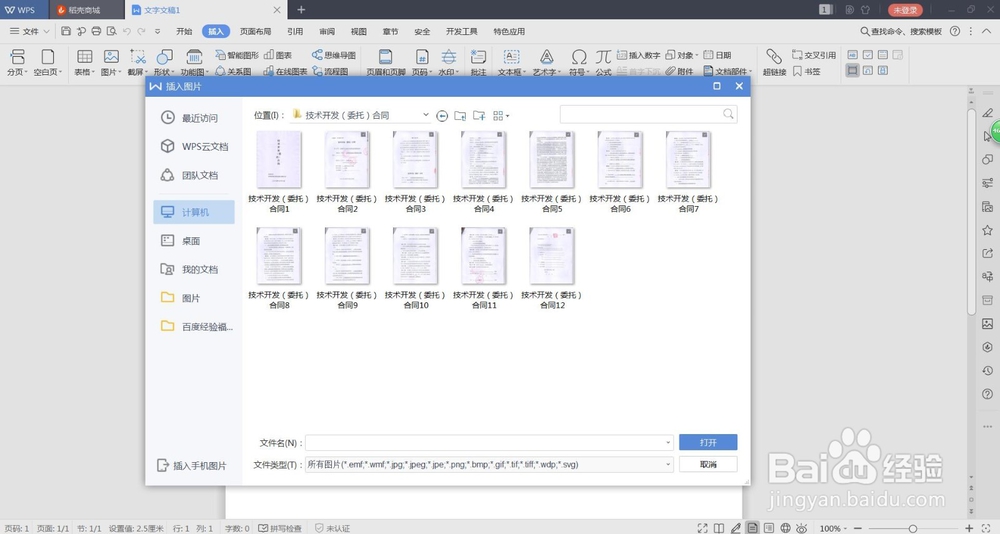
4、点击选中“来自文件”,找到所要插入的文件的位置。

如何快速将几十、上百张图片插入到word文档上如何快速将几十、上百张图片插入到word文档上

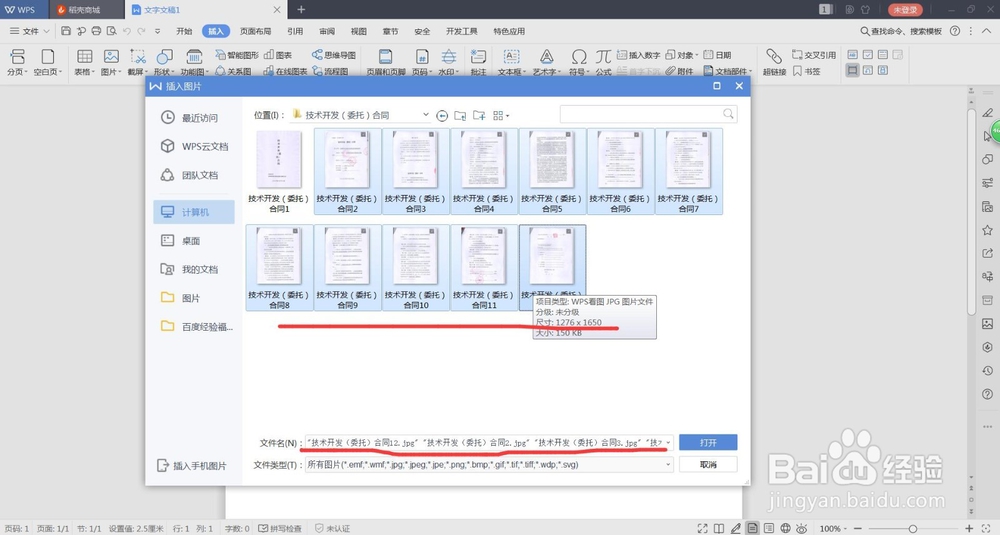
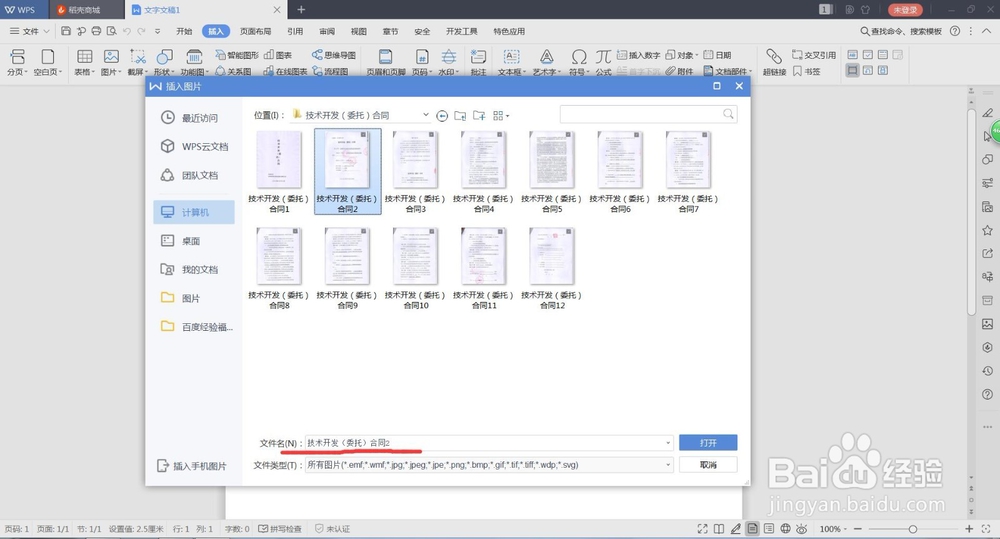
5、首先左键点击序摒蛲照燔号第2号的图片,可以看到下面的文件名的框里有相对应的序号2的文件名。按下Shift键不松手,点击所要插入的图片的最后一个序号的文件,可以看到下面的文件名的位置的顺序。
如何快速将几十、上百张图片插入到word文档上如何快速将几十、上百张图片插入到word文档上

6、此时Shift键松手,点击Ctrl键不松手,点击第1序号的图片,松手。可以看到此时下面的文件名里面的文件名的序号是从1到最后的顺序,上面的文件都已经选中。点击下面的“打开”。

如何快速将几十、上百张图片插入到word文档上如何快速将几十、上百张图片插入到word文档上

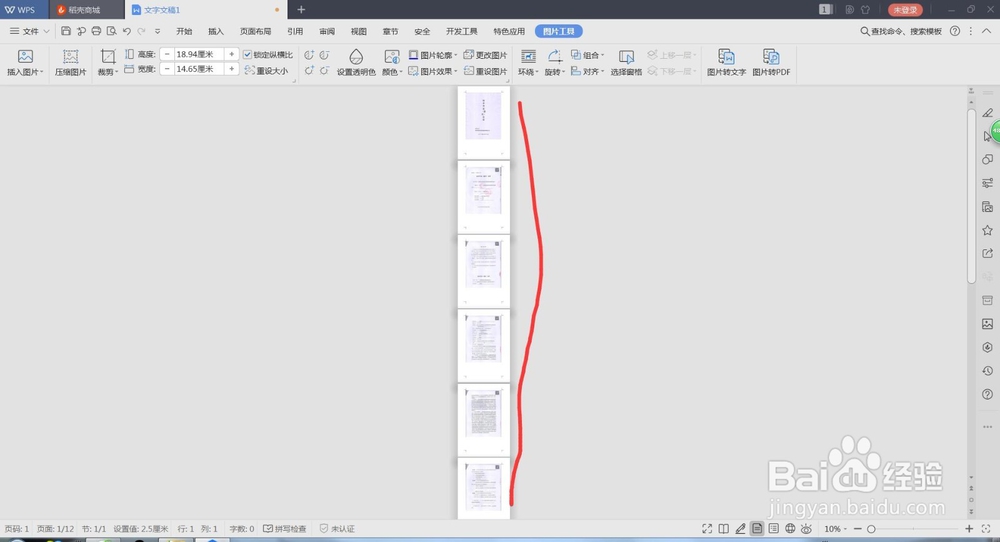
7、此时可以看到图片已经插入到文档中,可以确定图片是否按顺序排列。

如何快速将几十、上百张图片插入到word文档上
  • word2021批量插入图片
  • word如何快速插入整齐的图片
  • word怎么放多张图片
  • Word怎样一次性修改多张图片大小
  • word如何排版批量图片
  • 热门搜索
    大肚腩怎么减 怎么可以瘦腿 上海奉贤海湾旅游区 烽火通信怎么样 产后恢复完全攻略 腋毛可以剪吗 鞍山旅游 炒白银怎么样 郑州师范学院怎么样 360壁纸怎么卸载