PPT中如何设置背景颜色为渐变色效果

 时间:2024-10-12 01:02:03

1、如本例,要求将PPT页面中的白色页面设置为预设的渐变色效果。

PPT中如何设置背景颜色为渐变色效果

2、点击PPT页面,点击鼠标右键,在弹出的菜单选项中点击选择【设置背景格式】选项。

PPT中如何设置背景颜色为渐变色效果

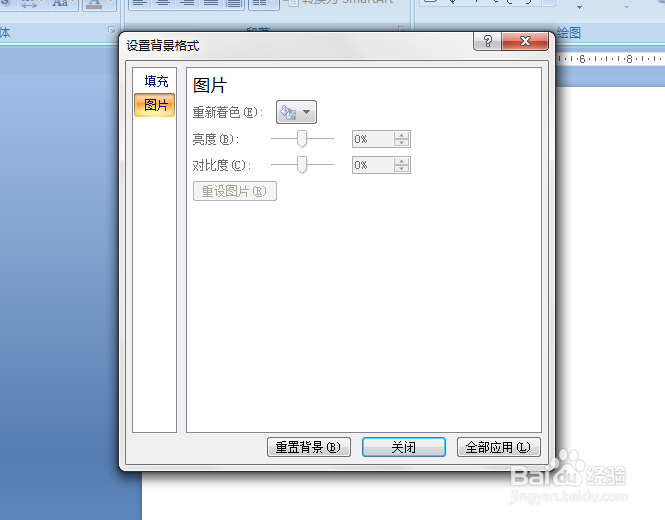
3、如下图,通过上一步骤,系统中弹出了【设置背景格式】对话框。

PPT中如何设置背景颜色为渐变色效果

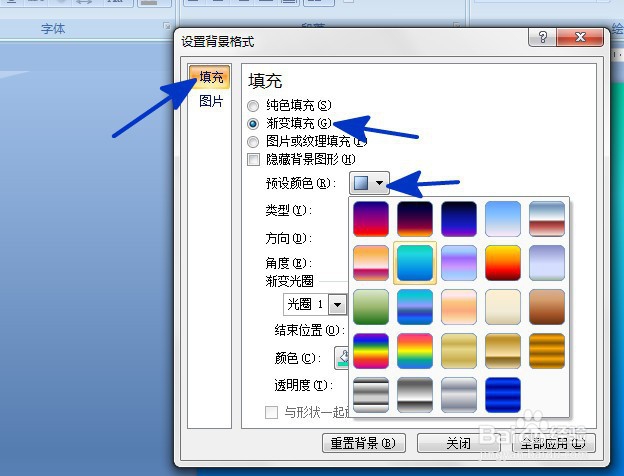
4、在通过上一步骤,系统中弹出的【设置背景格式】对话框中:左边点击选择[填充]选项;右边勾选[渐变填充]选项,点击[预设颜色]后面的按钮,在弹出的选项中盼内溲铫点击选择预设的颜色,完成后点击【关闭】按钮,将对话框关闭。

PPT中如何设置背景颜色为渐变色效果

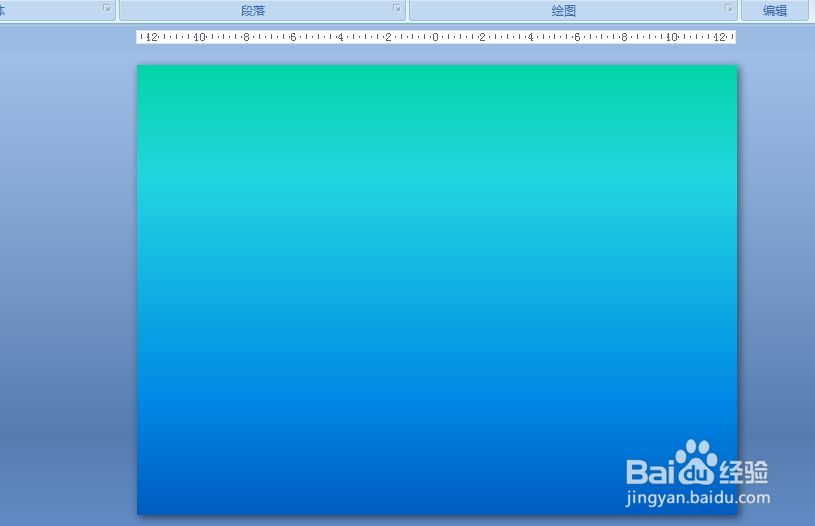
5、返回到PPT页面中,通过以上操作步骤,页面就转变为了渐变色效果,结果如下图所示:
PPT中如何设置背景颜色为渐变色效果
  • 在PPT中怎么设置使用渐变填充背景
  • ppt背景填充纹理怎么设置
  • PPT如何设置渐变填充背景
  • 切换效果怎么设置
  • ppt如何设置百叶窗切换效果
  • 热门搜索
    重庆市旅游局官网 路由器管理界面 路由器登录 旅游景点大全介绍 如何让头发快速长长 平顶山学院怎么样 江浙沪是哪里 违章扣分怎么处理 乌东德水电站在哪里 如何延长性生活