谷歌浏览器怎么修改浏览网页的显示字号

 时间:2026-02-14 13:18:31

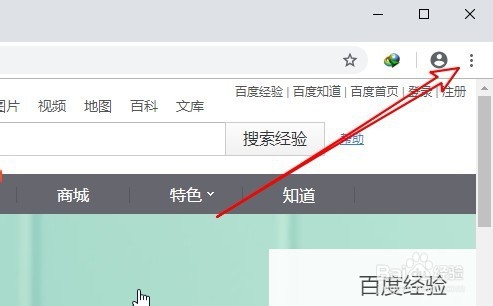
1、在谷歌浏览器主界面,点击右上角的“主菜单”按钮。
谷歌浏览器怎么修改浏览网页的显示字号

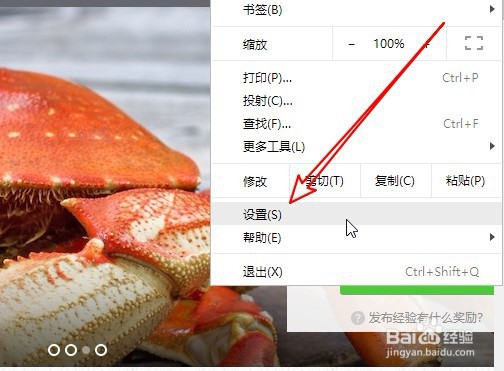
2、然后在弹出菜单中选择“设置”的菜单项。

谷歌浏览器怎么修改浏览网页的显示字号

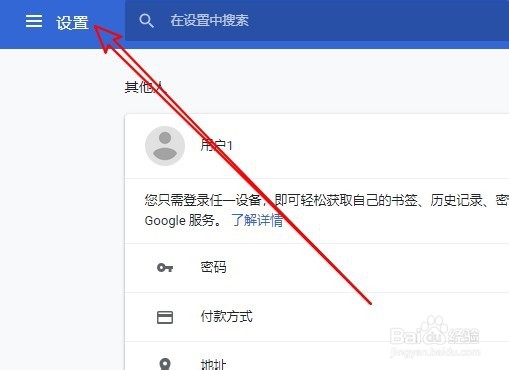
3、接下来在打开的设置页面中点击左上角的“设置”链接。

谷歌浏览器怎么修改浏览网页的显示字号

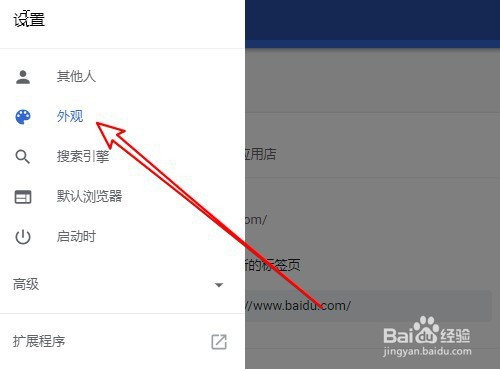
4、接着在弹了的设置菜单中点击“外观”的菜单项。

谷歌浏览器怎么修改浏览网页的显示字号

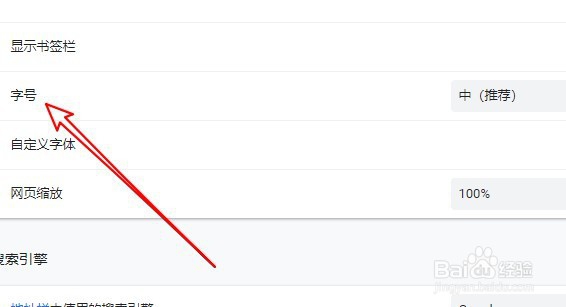
5、在右侧的窗口中找到“字号”的设置项。

谷歌浏览器怎么修改浏览网页的显示字号

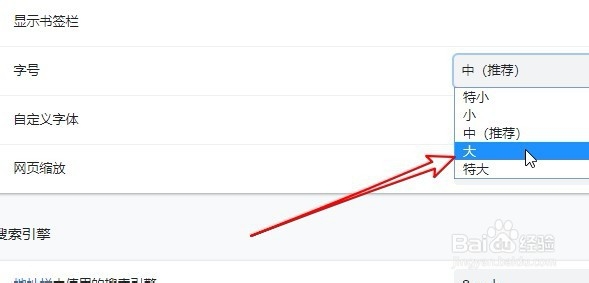
6、点击后面的下拉按钮,在弹出菜单中选择相应的字号就可以了。

谷歌浏览器怎么修改浏览网页的显示字号

7、总结:

1、在谷歌浏览器主界面,点击右上角的“主菜单”按钮。

2、然后在弹出菜单中选择“设置”的菜单项。
3、接下来在打开的设置页面中点击左上角的“设置”链接。
4、接着在弹了的设置菜单中点击“外观”的菜单项。
5、在右侧的窗口中找到“字号”的设置项。
6、点击后面的下拉按钮,在弹出菜单中选择相应的字号就可以了。
  • CorelDRAW怎样用图形组成艺术的画字
  • 氧化镁怎么选矿
  • 江湖悠悠怎么收获芫荽
  • nat123工作原理
  • 怎样用excel做一个简单的表格
  • 热门搜索
    红旗怎么样 皮肤暗黄怎么调理 乳贴怎么用 艾尔米塔什博物馆 水疗怎么做 淘宝怎么上传视频 怎么举报淘宝卖家 服从的近义词 槐角丸治痔疮怎么样 安逸的近义词