Word2016怎么添加书签

 时间:2024-10-12 04:47:58

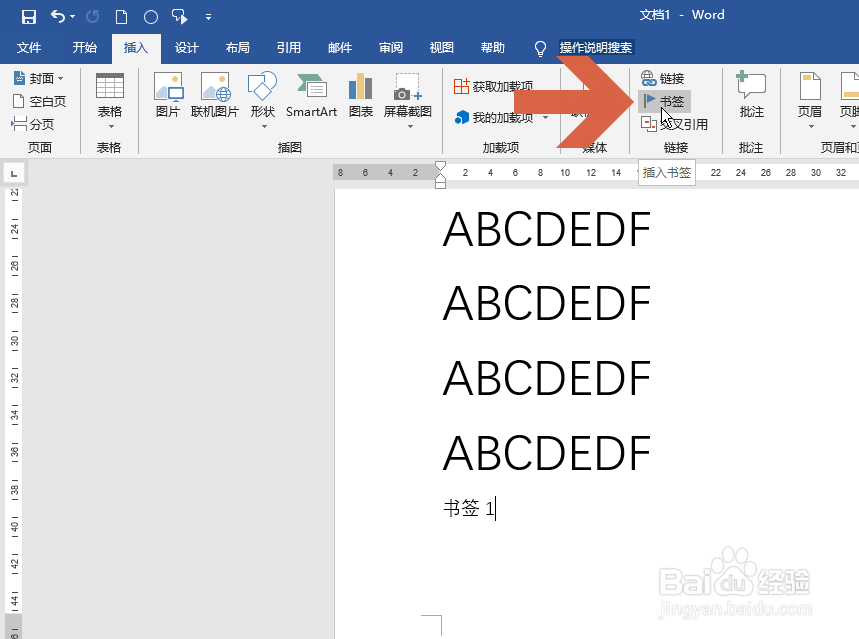
1、先在要添加书签的位置点击鼠标,让光标停留在该位置。

Word2016怎么添加书签

2、点击插入选项卡中的【书签】。

Word2016怎么添加书签

3、给书签命名后点击【添加】按钮即可给光标所在的位置添加书签。

Word2016怎么添加书签

4、之后再点击【书签】按钮后就会在对话框中显示添加的书签,选中某个书签后点击【定位】按钮即可跳转到该位置。

Word2016怎么添加书签

5、也可以实现从文档中的其他位置跳转到书签的位置。在某个位置点击鼠标右键,然后点击右键菜单中的【链接】。

Word2016怎么添加书签

6、点击对话框左侧的【本文档中的位置】。

Word2016怎么添加书签

7、选择要跳转的书签位置,点击确定按钮。

Word2016怎么添加书签

8、这样,点击该链接即可跳转到指定的书签位置。

Word2016怎么添加书签
  • Word 2016如何接受和拒绝文档的修订
  • WPS文字如何进行修订
  • word2016怎么设置文档信息
  • word项目符号在哪里设置颜色
  • Word如何新建样式
  • 热门搜索
    鼻子整形哪里好 哪里有批发儿童玩具 西京在哪里 pp租车怎么样 如何提高自信心 显卡和cpu怎么搭配 如何把脸上的黑头去掉 如何办理营业执照 冬天适合去哪里旅游 如何熬小米粥