ps如何快速讲图片变亮和清晰?

 时间:2026-02-22 15:28:28

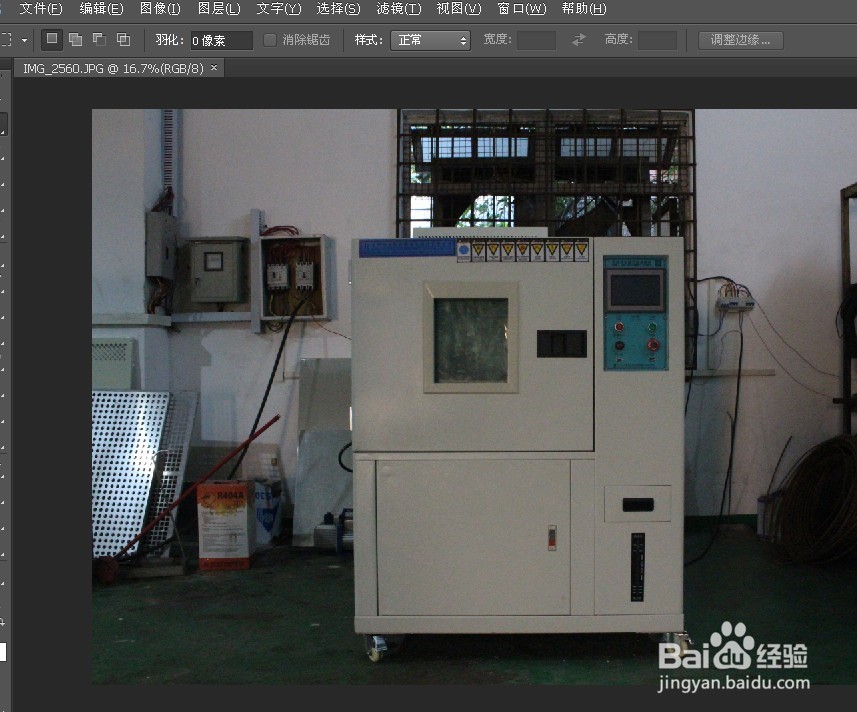
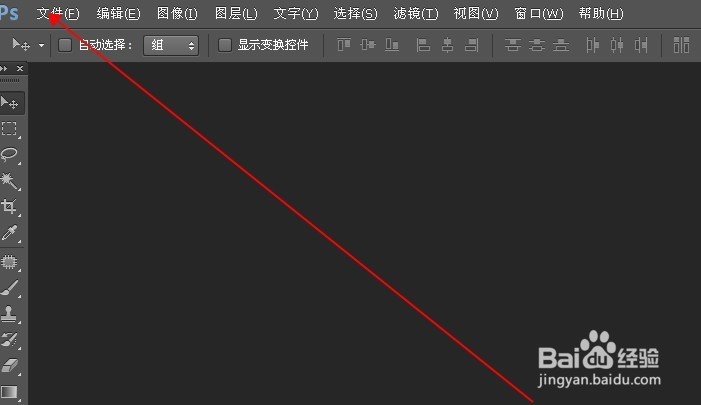
1、首先将ps打开进入页面,然后找到左上角文件,鼠标下拉会看到打开,就可以添加自己要处理的图片;
ps如何快速讲图片变亮和清晰?

2、点击添加图片成功之后,就会看到如下图的界面;

ps如何快速讲图片变亮和清晰?

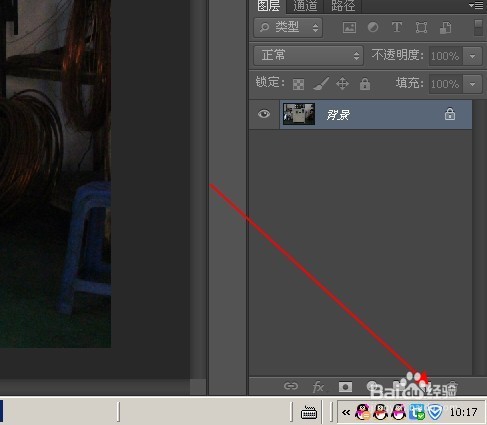
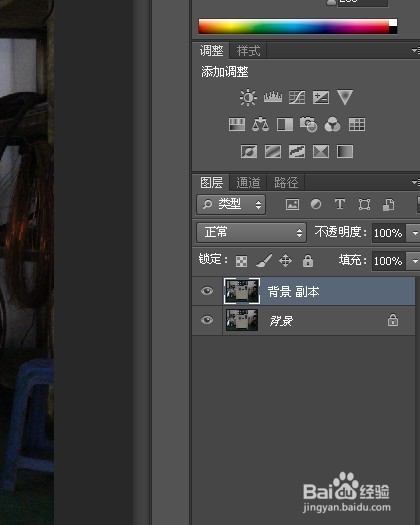
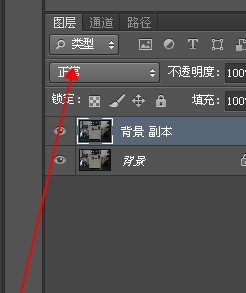
3、看到右下角的图层,然后选择讲图层复制一层,如图所示

ps如何快速讲图片变亮和清晰?

ps如何快速讲图片变亮和清晰?

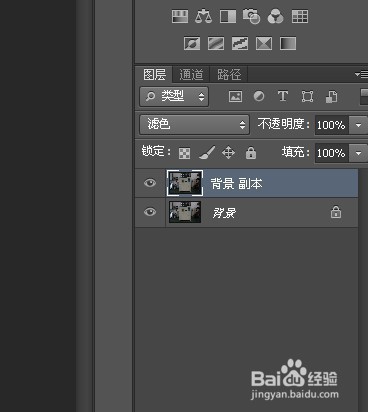
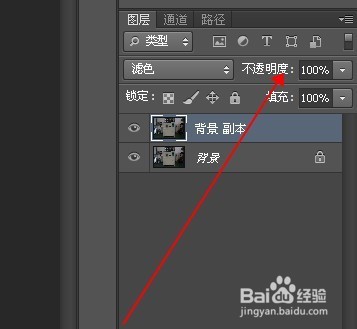
4、选中复制好的图层,然后看到下图箭头指示地方,打开选择滤色效果即可;

ps如何快速讲图片变亮和清晰?

5、看到透明度可以根据图片颜色去调整, 因为这个图片比较黑,可以选择100%,这个根据实际图片来进行调节;
ps如何快速讲图片变亮和清晰?

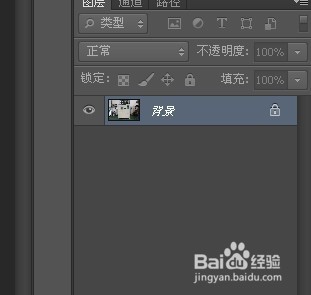
6、选中两个图层,鼠标右击,找到合并图层,就可以将两个图层合并了,这样图片就处理好了,明显变亮了,自己可以和原图对比下,保存即可;
ps如何快速讲图片变亮和清晰?

ps如何快速讲图片变亮和清晰?

  • 如何用PS画水珠
  • ps如何制作透明边框
  • photoshop CC 创建帧动画
  • 怎么用Photoshop给图片添加艺术画框
  • 如何用PS标尺工具摆正图像,拉直图层
  • 热门搜索
    咫尺的意思 成人礼祝福语 download是什么意思 监狱生活是什么样的 贿赂的意思 感恩节的祝福语 群p是什么意思 神态自若的意思是什么 什么车好看又便宜 灰烬的意思