1、打开scratch,进入软件的编辑页面;

2、点击小猫右上角的删除按钮,将它删除掉;

3、点击绘制命令;
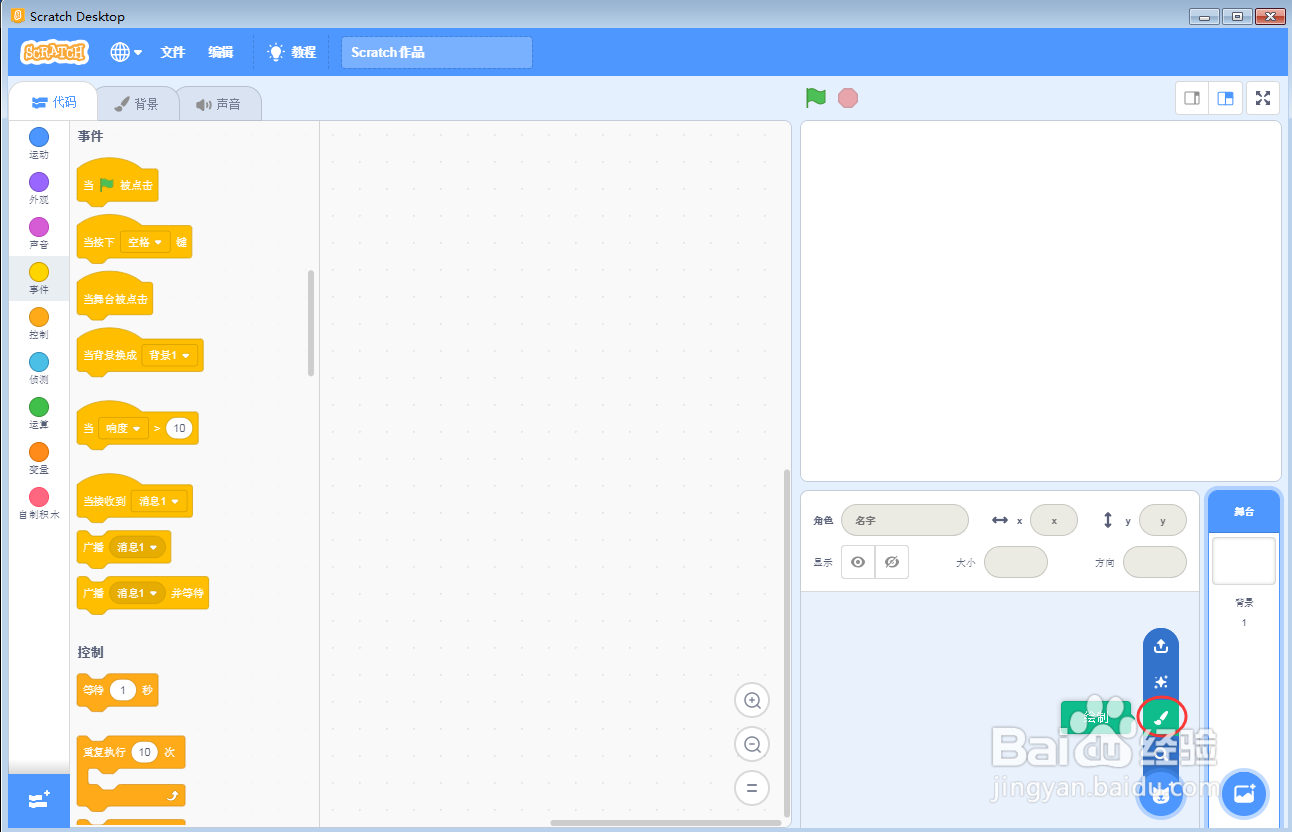
4、选择紫色;

5、点击圆形,按下鼠标左键不放,拖动鼠标,绘制一个紫色圆形;

6、点击填充,选择渐变色,将第二种颜色设为蓝色;

7、在圆形内部单击鼠标左键;
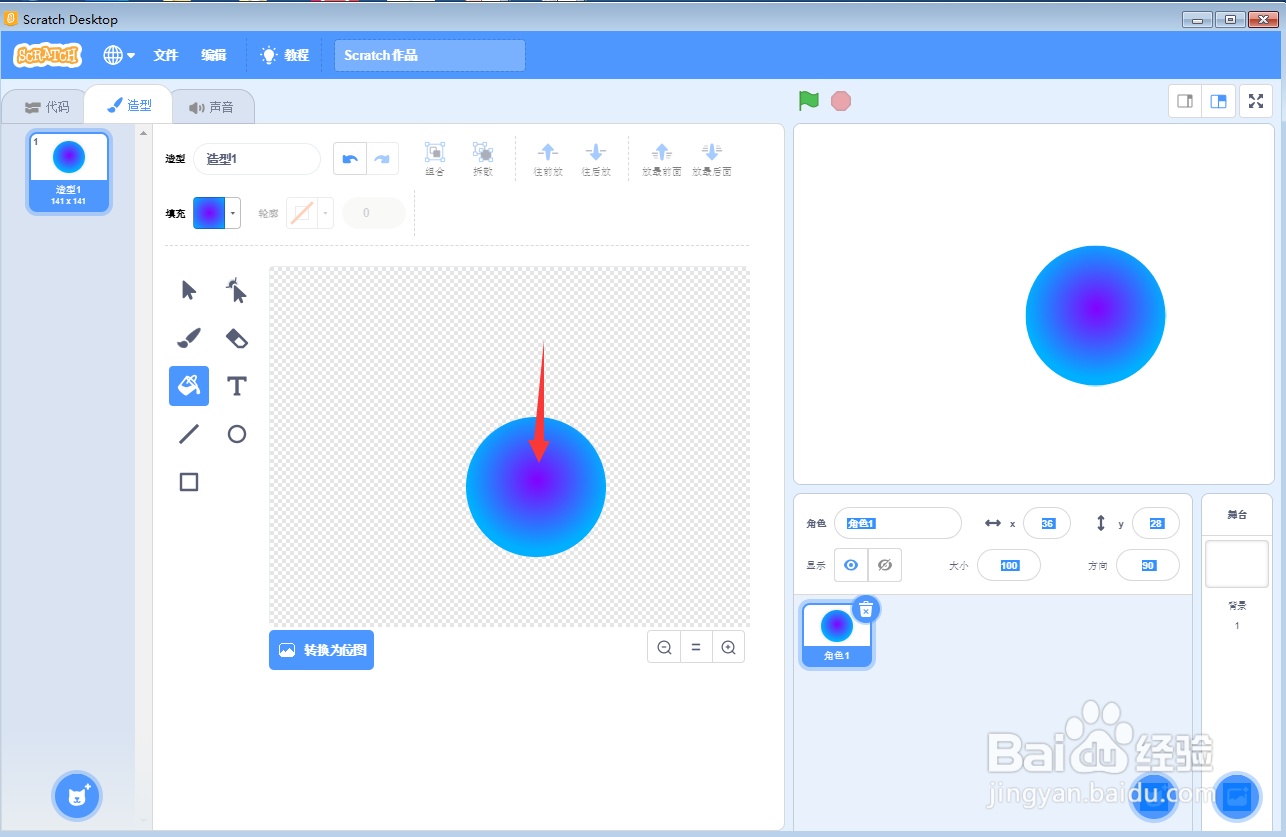
8、我们就给圆形添加上了紫色和蓝色双色渐变效果。

时间:2026-05-08 23:44:47
1、打开scratch,进入软件的编辑页面;
2、点击小猫右上角的删除按钮,将它删除掉;
3、点击绘制命令;
4、选择紫色;
5、点击圆形,按下鼠标左键不放,拖动鼠标,绘制一个紫色圆形;
6、点击填充,选择渐变色,将第二种颜色设为蓝色;
7、在圆形内部单击鼠标左键;
8、我们就给圆形添加上了紫色和蓝色双色渐变效果。
