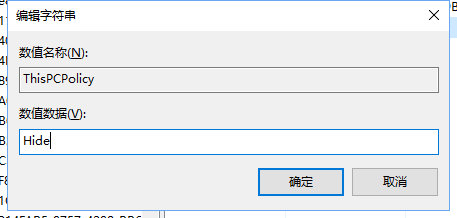
1、鼠标右键点击开始按钮,然后点击运行或者快捷键win+r直接打开运行窗口。

2、在运行框中输入“regedit”。

3、搜索并定位到“HKEY_LOCAL_MACHINE\SOFTWARE\Microsoft\Windows\CurrentVersion\Explorer\FolderDescriptions”

4、我们的目的就是找出其中代表6个置顶文件夹的字符串,具体对应关系如下:
> “图片”:{0ddd015d-b06c-45d5-8c4c-f59713854639}\PropertyBag
> “视频”:{35286a68-3c57-41a1-bbb1-0eae73d76c95}\PropertyBag
> “下载”:{7d83ee9b-2244-4e70-b1f5-5393042af1e4}\PropertyBag
> “音乐”:{a0c69a99-21c8-4671-8703-7934162fcf1d}\PropertyBag
> “桌面”:{B4BFCC3A-DB2C-424C-B029-7FE99A87C641}\PropertyBag
> “文档”:{f42ee2d3-909f-4907-8871-4c22fc0bf756}\PropertyBag

5、打开然后将其子项“PropertyBag”中的“ThisPCPolicy”
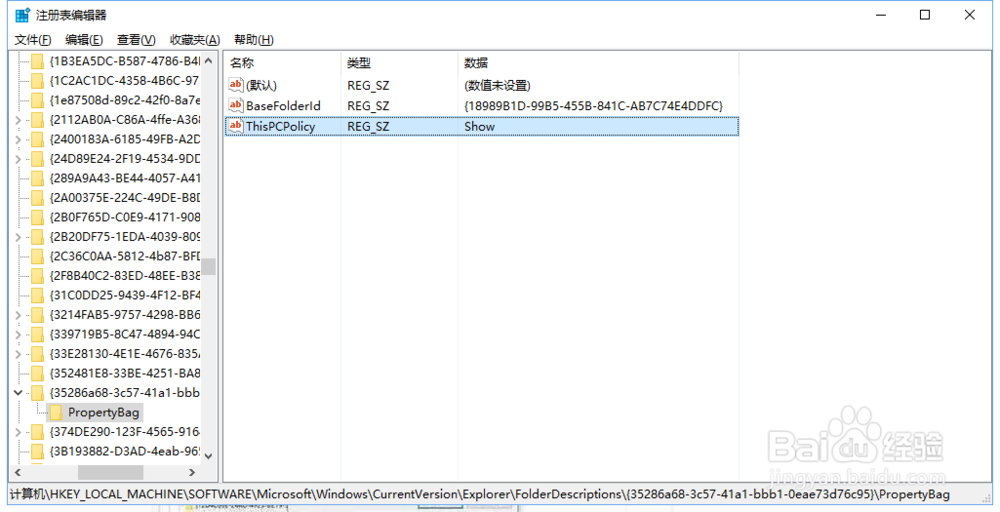
6、鼠标右键点击ThisPCPolicy,然后点击修改,把show改为Hide即可。