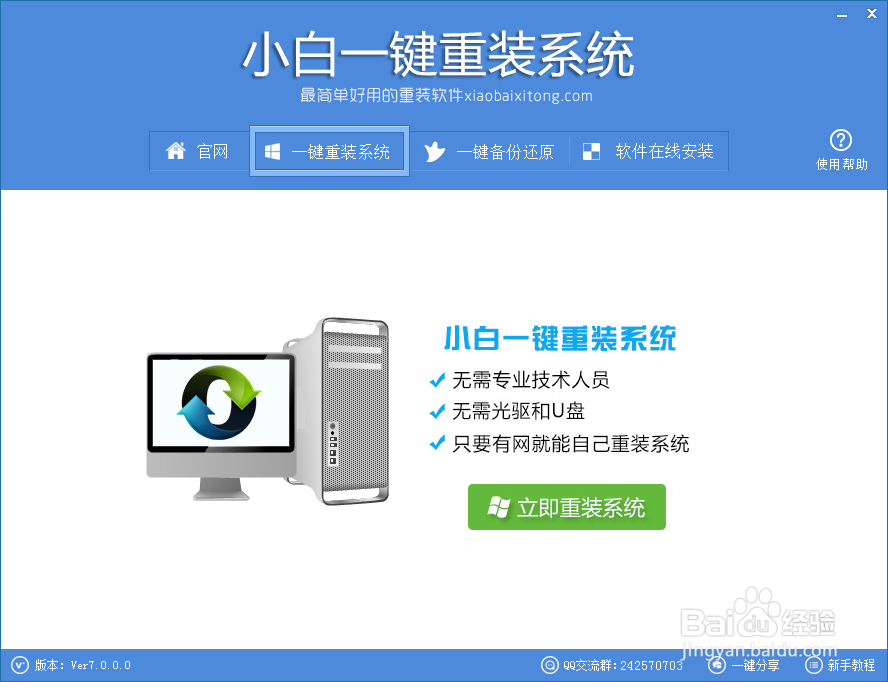
1、下载并打开小白一键重装系统工具,点击绿色按钮“立即重装系统”
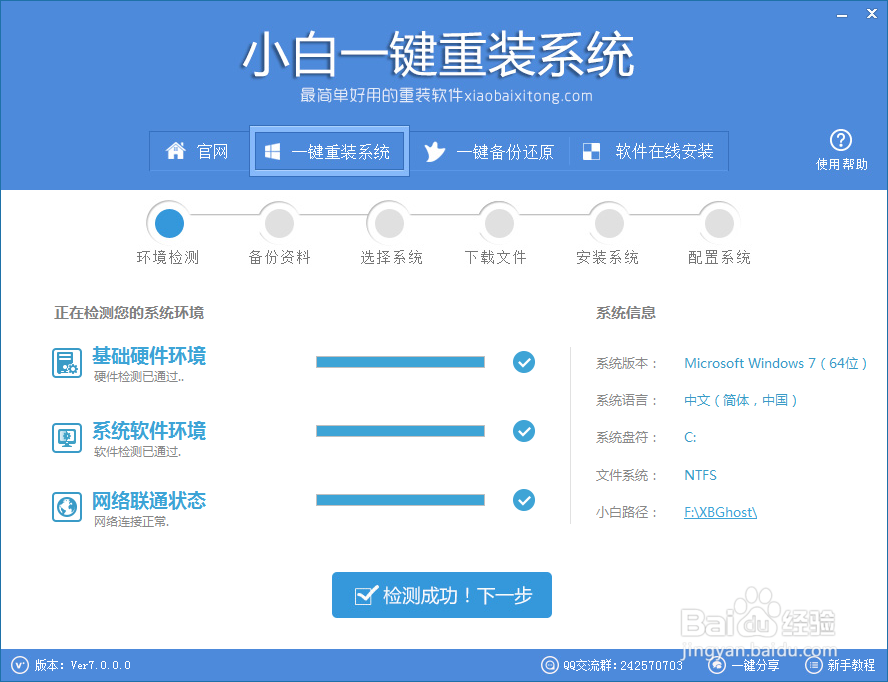
2、软件自动检测电脑的软硬件环境,通过后点击下一步
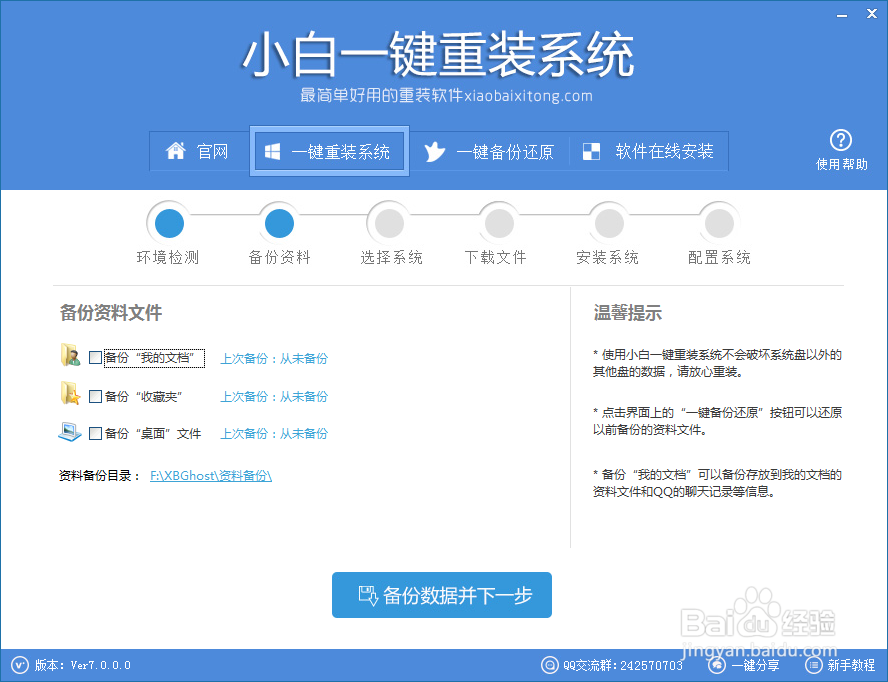
3、这一步是针对电脑桌面以及收藏夹等C盘文件的备份,大家根据需要勾选并实现备份即可,完成后继续下一步
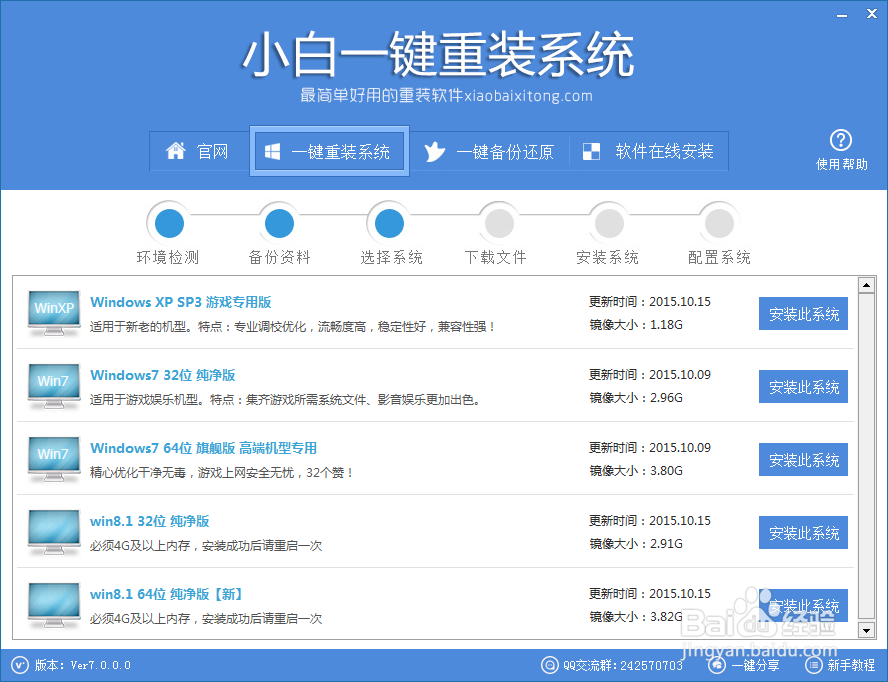
4、选择你需要安装的系统版本,这里就是选择win7的64位系统即可,然后点击后面的“安装此系统
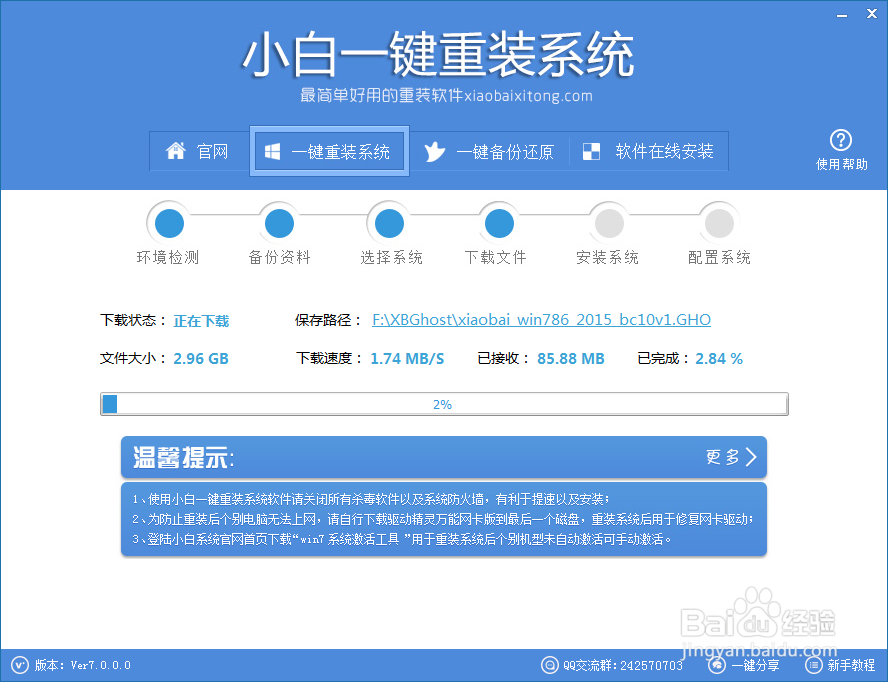
5、软件开始自动下载所选定的系统文件,只需耐心等待些许时间即可。
6、下载完成后在弹出的提示框选择确认重启安装即可
时间:2026-04-23 06:56:31
1、下载并打开小白一键重装系统工具,点击绿色按钮“立即重装系统”
2、软件自动检测电脑的软硬件环境,通过后点击下一步
3、这一步是针对电脑桌面以及收藏夹等C盘文件的备份,大家根据需要勾选并实现备份即可,完成后继续下一步
4、选择你需要安装的系统版本,这里就是选择win7的64位系统即可,然后点击后面的“安装此系统
5、软件开始自动下载所选定的系统文件,只需耐心等待些许时间即可。
6、下载完成后在弹出的提示框选择确认重启安装即可
