Wondershare Filmora画面如何添加转场

 时间:2026-05-03 07:32:28

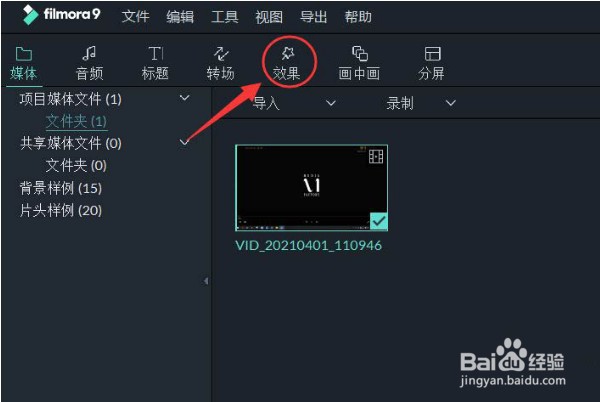
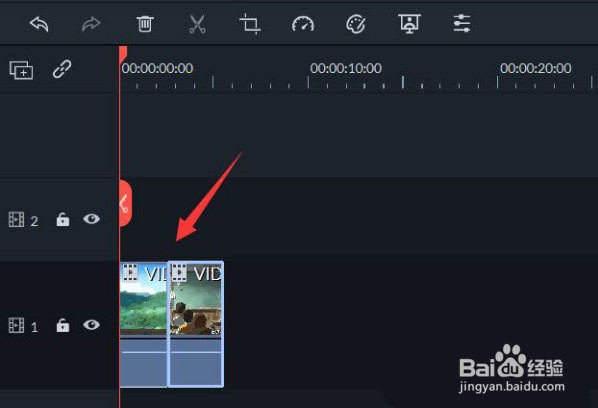
1、1.打开需要衔接的两个视频板块。

Wondershare Filmora画面如何添加转场

2、2.在上分菜单栏中找到效果选项并点击。

Wondershare Filmora画面如何添加转场

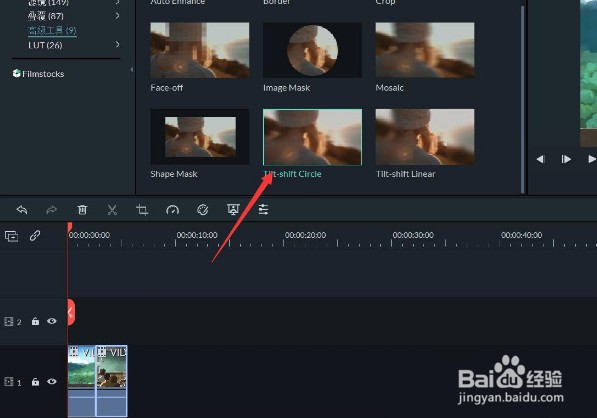
3、3.找到Tilt-shift Circle并点击打开轨道界面。

Wondershare Filmora画面如何添加转场

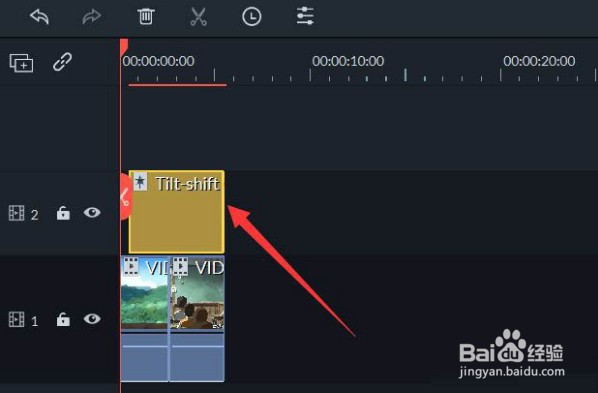
4、4.拖入自己需要添加的画面效果。

Wondershare Filmora画面如何添加转场

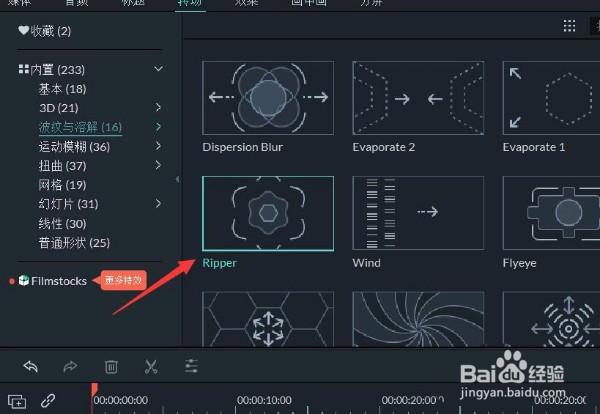
5、5.找到并点击菜单栏中的转场选项。

Wondershare Filmora画面如何添加转场

6、6.在内置栏下的波纹与溶解中点击Ripper选项。

Wondershare Filmora画面如何添加转场

7、7.将画面效果缩小至适合的比例大小,放置于视频中间,即可完成画面的转场效果添加。
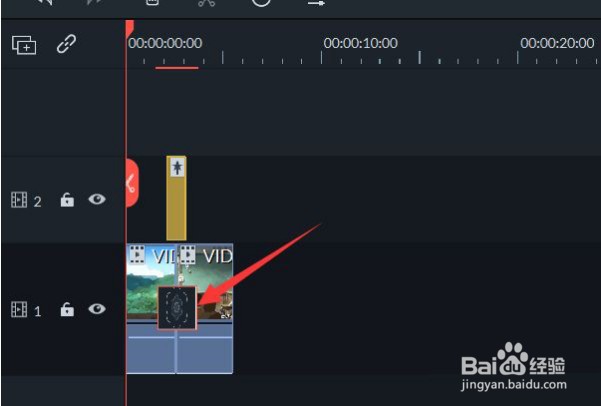
Wondershare Filmora画面如何添加转场

1、1.打开需要衔接的两个视频板块。

2.在上分菜单栏中找到效果选项并点击。

3.找到Tilt-shift Circle并点击打开轨道界面。

4.拖入自己需要添加的画面效果。

5.找到并点击菜单栏中的转场选项。

6.在内置栏下的波纹与溶解中点击Ripper选项。

7.将画面效果缩小至适合的比例大小,放置于视频中间,即可完成画面的转场效果添加。

  • 清晰还原!Photoshop处理人物模糊照片
  • lightroom怎么换背景
  • PS怎么将照片中人物皮肤调亮?
  • 怎样用PS批量修改图片
  • 如何用ps美颜?
  • 热门搜索
    路由器图片 如何使用干粉灭火器 如何投资基金 煤油哪里买 嵩山在哪里 黄菊花泡水喝的功效 如何开火锅店 春节加班工资怎么算 如何画画 如何去除痘印