1、启动软件,新建一个页面,打开一个PDF文件。

2、点击工具,往下拖动找到注释,点击打开。

3、可以看到属性栏第三个选项,是下划线。
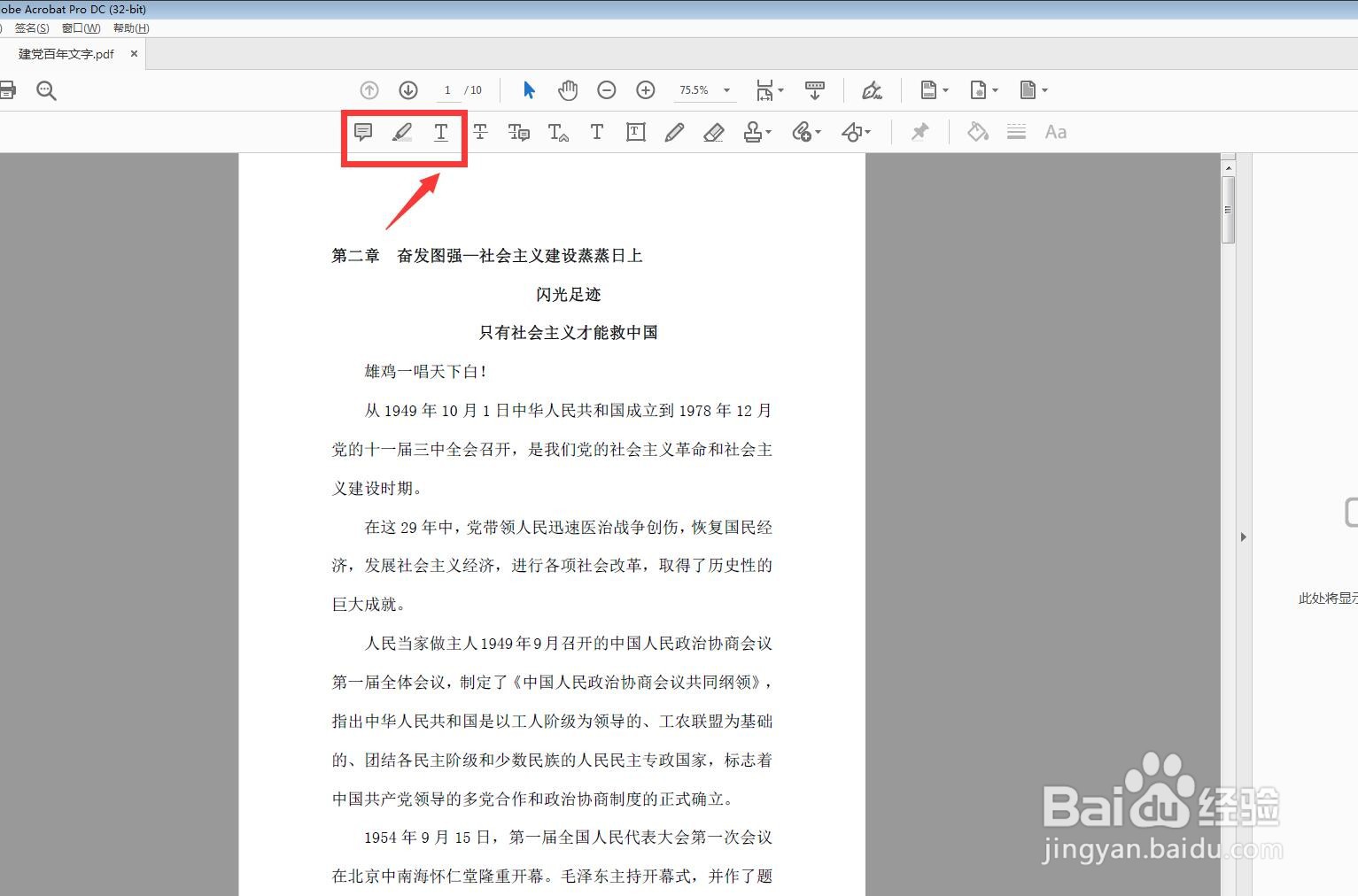
4、可以直接选择下划线,然后在文字上拖动选择,就出现了下划线。

5、属性栏右侧我们可以设置不同的颜色,让线更明显。

6、在右侧可以看到我们进行的操作,可以点击右键选择删除。

时间:2026-05-03 21:35:44
1、启动软件,新建一个页面,打开一个PDF文件。
2、点击工具,往下拖动找到注释,点击打开。
3、可以看到属性栏第三个选项,是下划线。
4、可以直接选择下划线,然后在文字上拖动选择,就出现了下划线。
5、属性栏右侧我们可以设置不同的颜色,让线更明显。
6、在右侧可以看到我们进行的操作,可以点击右键选择删除。
