如何用ps给插画做出太阳光束的效果

 时间:2026-02-13 07:22:31

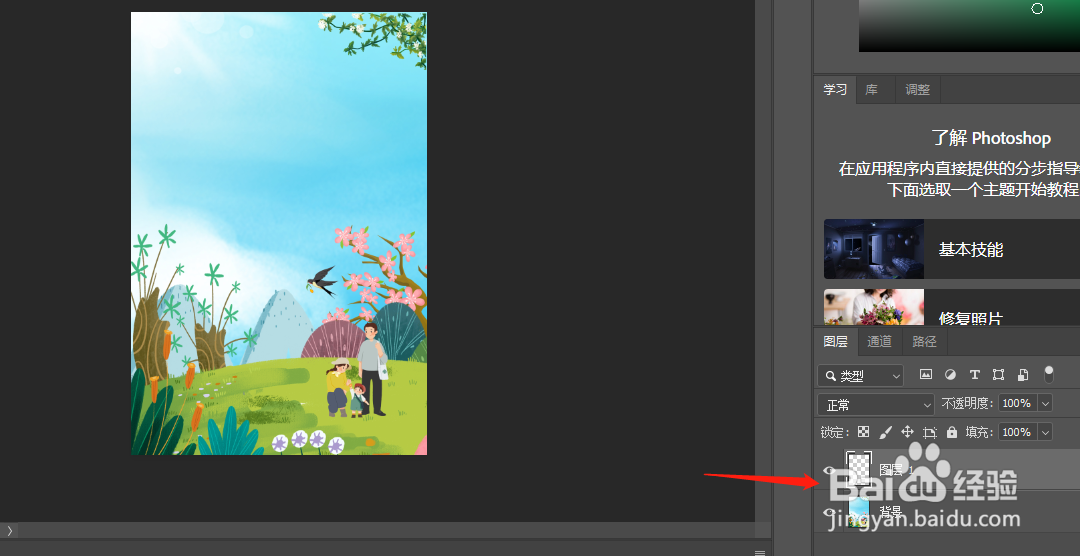
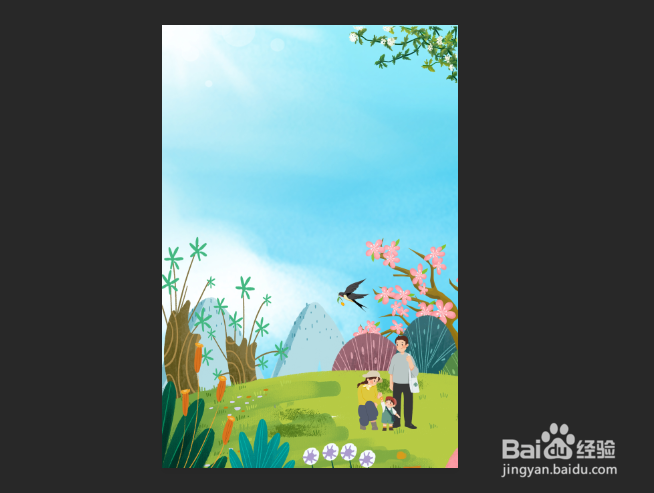
1、打开ps,拖入背景素材

如何用ps给插画做出太阳光束的效果

2、新建透明图层,快捷键ctrl+shift+n

如何用ps给插画做出太阳光束的效果

3、光束绘制:选用画笔工具,白色,调整促销,沿着阳光照射的方向绘制光束,

1.光束中间粗,向两边递减变细,要对称(调整画笔粗细);

2.光束要直,方法:用鼠标在开始位置点一下,按住shift,在末尾点一下。

如何用ps给插画做出太阳光束的效果

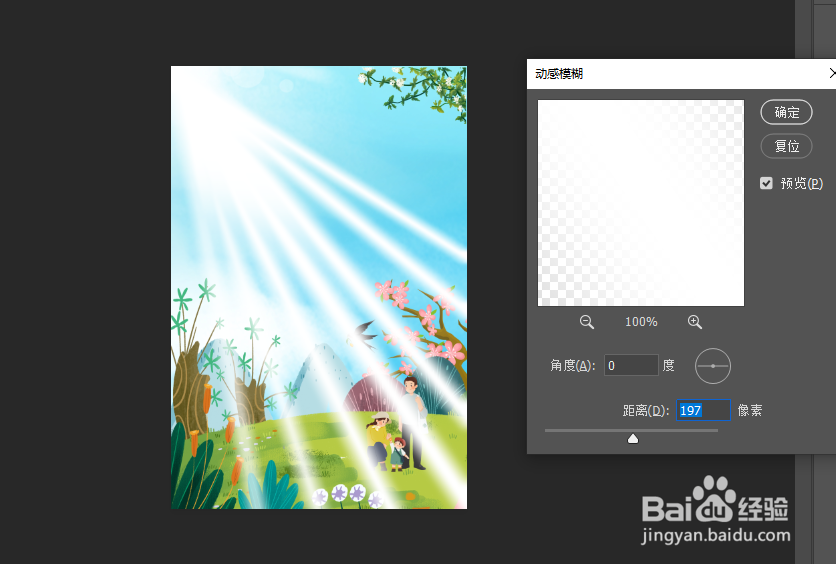
4、对光束使用滤镜-模糊-动感模糊,调整数值到适当大小,预览光束扩散效果,舒适就好,让光束动起来。
如何用ps给插画做出太阳光束的效果

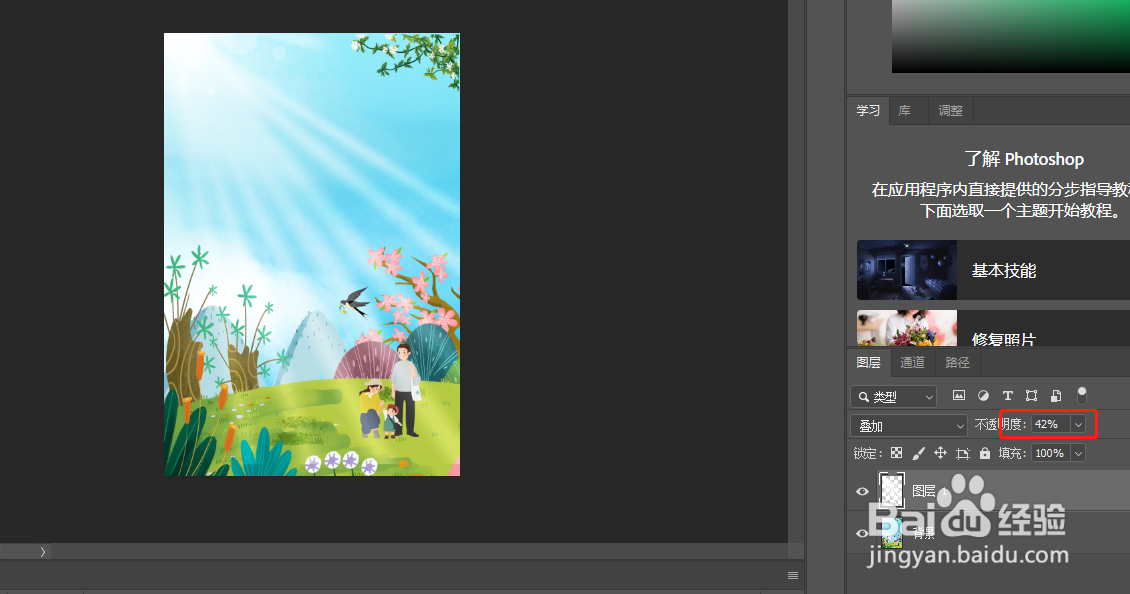
5、使用图层混合模式,选择叠加——可以使得光束更加柔和,剔透

如何用ps给插画做出太阳光束的效果

6、最后,调整光束图层透明度,根据背景效果,调整光束透明度,使得整体画面更加协调统一。
如何用ps给插画做出太阳光束的效果

  • PS怎样制作光效
  • ps剪贴蒙版快捷键是什么
  • ps画笔如何画直线
  • ps镜像翻转
  • PS怎么做发光的线条?
  • 热门搜索
    木耳做法 涟漪怎么读 兔子的做法 玉米汁的做法豆浆机 牛排怎么做好吃又简单 肥肠的做法 松茸汤的做法 鲈鱼清蒸的做法 鲍汁海参的做法 重芝士蛋糕的做法