1、CTRL+G打开“定位”对话框,点击下方的“定位条件”对话框。

2、在“定位条件”对话框中,选择“对象”,将文件的图片等对象全部选择。

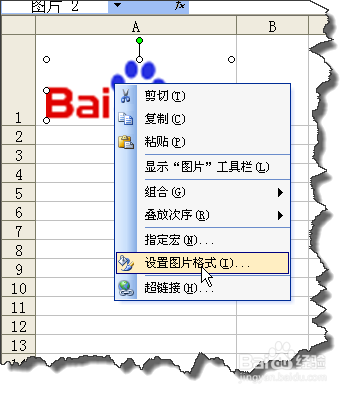
3、右击任意一对象,在弹出的菜单中选择“设置图片格式”
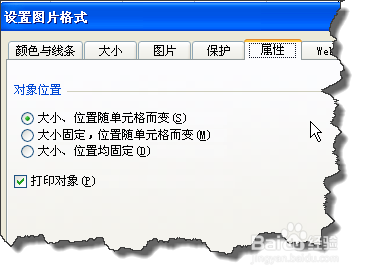
4、在“设置图片格式”窗口中选择“属性”选项卡,选择“大小位置随单元格而变”
5、选择讨新英要隐藏的列或行,右击在弹出的菜单中选择“隐够屈藏”,你会发现这个时候单元闲泉格中的对象如图片也会随之被隐藏了。

时间:2026-04-24 05:22:47
1、CTRL+G打开“定位”对话框,点击下方的“定位条件”对话框。
2、在“定位条件”对话框中,选择“对象”,将文件的图片等对象全部选择。
3、右击任意一对象,在弹出的菜单中选择“设置图片格式”
4、在“设置图片格式”窗口中选择“属性”选项卡,选择“大小位置随单元格而变”
5、选择讨新英要隐藏的列或行,右击在弹出的菜单中选择“隐够屈藏”,你会发现这个时候单元闲泉格中的对象如图片也会随之被隐藏了。
