u大师u盘启动盘制作工具教你用镜像文件安装系统

 时间:2026-05-18 21:57:57

通常计算机用户们都是进到WINPE系统里安装系统,虽然很麻烦但是没有办法,现在小编告诉大家一个新的方法,就是用ISO镜像文件来安装系统,既简单又方便,接下来小编就教大家如何启动自定义ISO镜像文件。

准备工作:第一步:准备U盘一个

第二步:准备U盘启动盘制作工具

第三步:装机版WIN7ISO文件

启动镜像文件:第一步:制作启动U盘。第二步:在制作好的启动U盘目录中新建一个文件夹,并将ISO文件存进去。第三步:重启电脑并插入启动U盘,在界面中选择【11】,操作方法如下:

u大师u盘启动盘制作工具教你用镜像文件安装系统

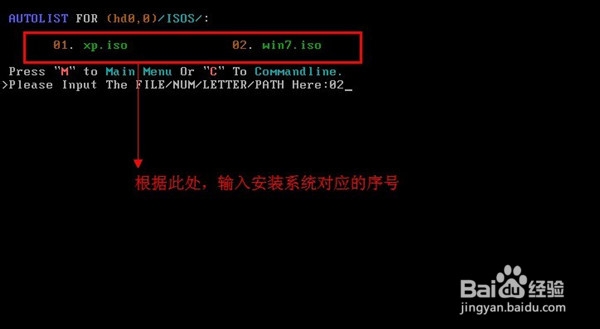
第四步:根据上方列出的ISOs文件夹中所有的ISO镜像文件,输入要安装的系统对应的序号,现在选择安装的是WIN7系统,则输入02,,回车即可,操作方法如下:
u大师u盘启动盘制作工具教你用镜像文件安装系统

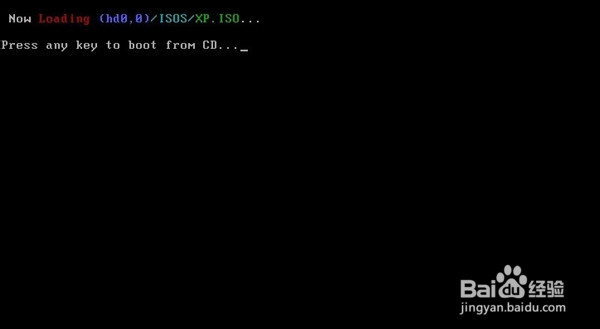
第五步:接下来按ENTER键,操作方法如下:

u大师u盘启动盘制作工具教你用镜像文件安装系统

u大师u盘启动盘制作工具教你用镜像文件安装系统

u大师u盘启动盘制作工具教你用镜像文件安装系统

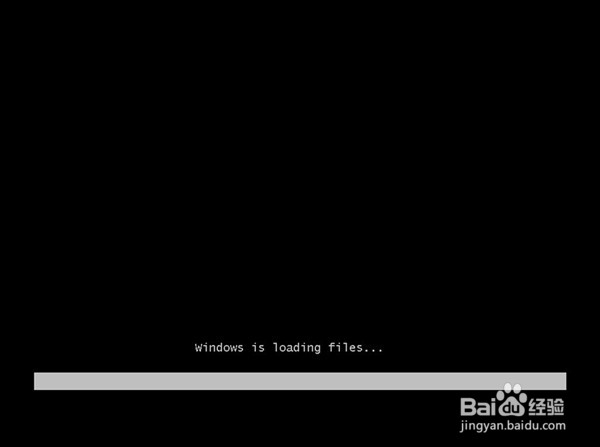
第六步:ISO镜像文件安装就完成了,这里不再叙述,详情可参看原版WIN7系统的安装教程。

  • 老毛桃u盘如何将硬盘文件转换成iso格式
  • 不分区.不格式化硬盘.无损安装WIN7
  • 分区格式转换fat32-ntfs
  • u启动u盘启动ghost分区备份win10系统使用教程
  • 简单设置创建win10X32&x64合集操作系统安装镜像
  • 热门搜索
    俗不可耐的意思 杀鸡儆猴的意思 基金分红是什么意思 bath是什么意思 回眸是什么意思 cpu超频是什么意思 女人开什么车比较好 打印到文件是什么意思 图样图森破是什么意思 dnf复仇者用什么武器