1、打开ps软件,拖入一张图像素材。
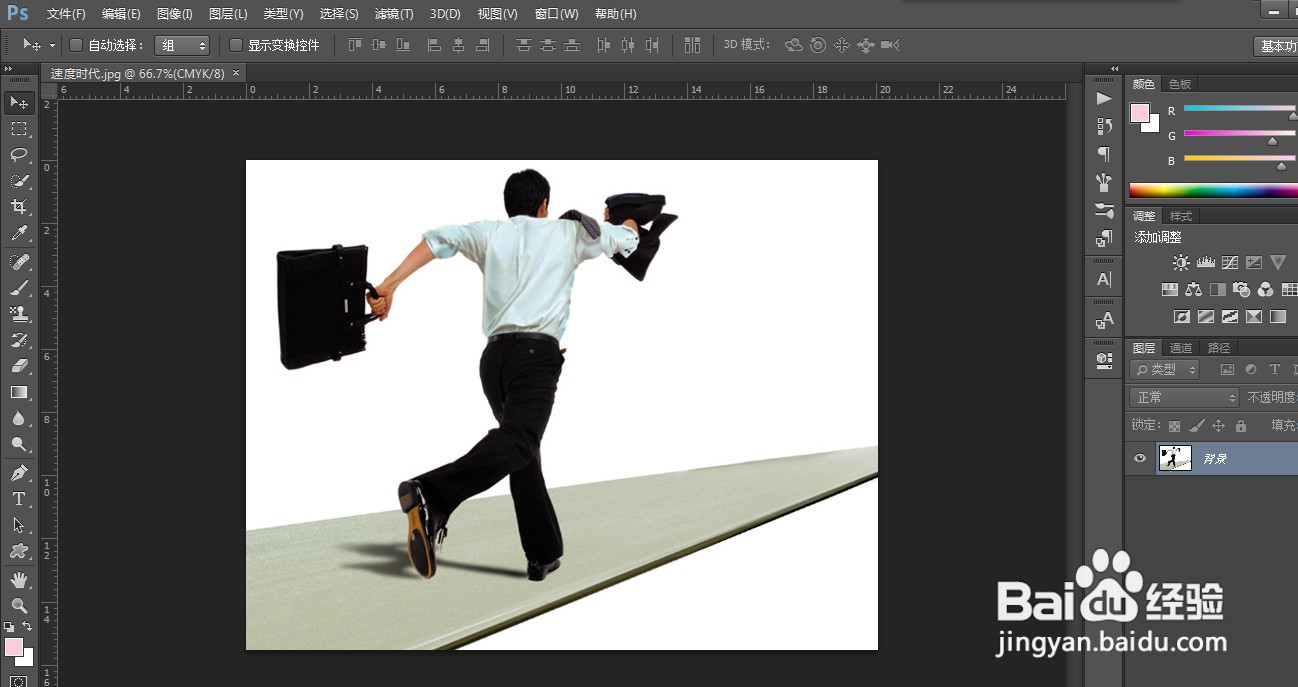
2、使用魔棒工具,在图像空白区域双击,快速选择人物。
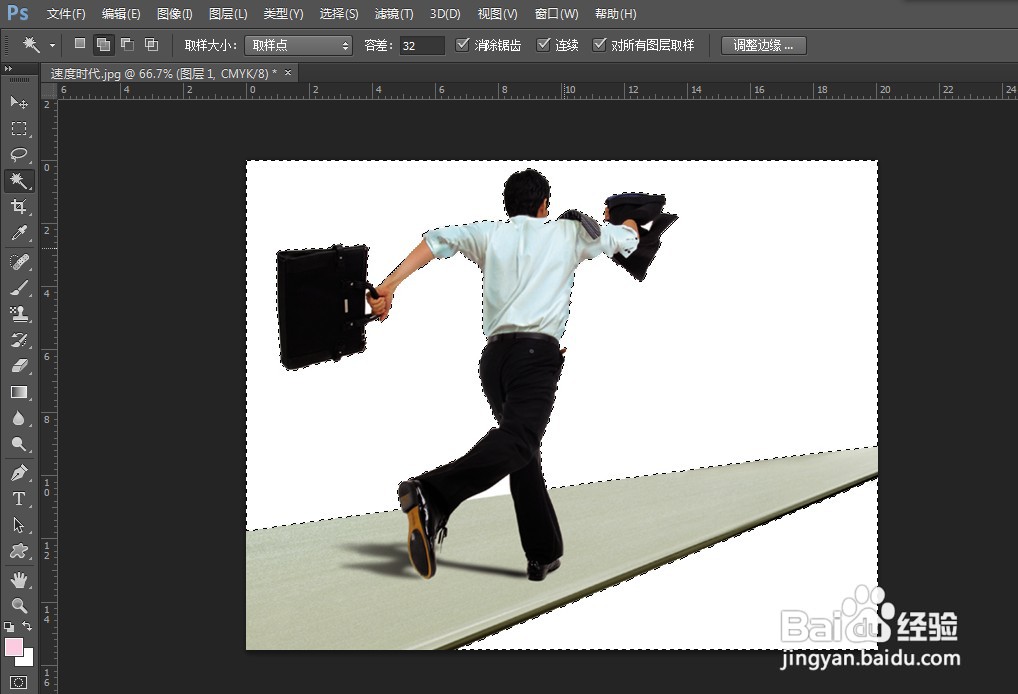
3、在空白区域右键,选择反向,也可以按住ctrl+shift+i 快速反向。

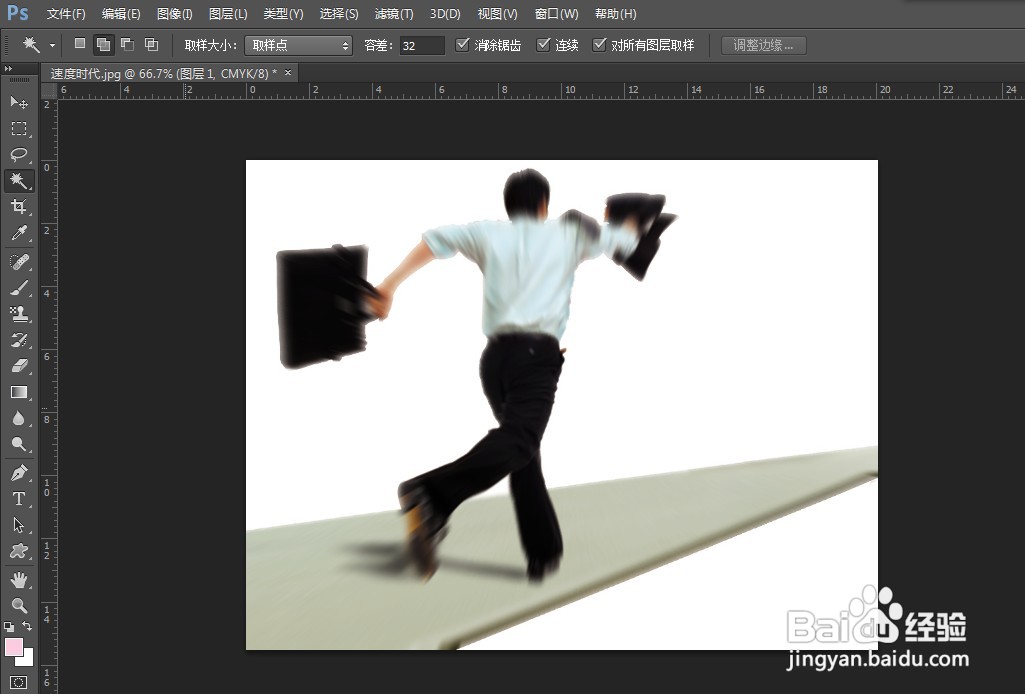
4、执行滤镜—模糊—径向模糊,打开面板,设置数量:12,模糊方向:缩放,品质:最好。

5、点击确定。这时可以看到图像人物变模糊了,效果就大致差不多。

6、可再一次执行滤镜—模糊—径向模糊,打开面板,设置数量:12,模糊方向:缩放,品质:最好。或者按住ctrl+F,重复执行径向模糊。按住ctrl+D,取消选项。效果如下图所示。
时间:2026-04-23 09:24:47
1、打开ps软件,拖入一张图像素材。
2、使用魔棒工具,在图像空白区域双击,快速选择人物。
3、在空白区域右键,选择反向,也可以按住ctrl+shift+i 快速反向。
4、执行滤镜—模糊—径向模糊,打开面板,设置数量:12,模糊方向:缩放,品质:最好。
5、点击确定。这时可以看到图像人物变模糊了,效果就大致差不多。
6、可再一次执行滤镜—模糊—径向模糊,打开面板,设置数量:12,模糊方向:缩放,品质:最好。或者按住ctrl+F,重复执行径向模糊。按住ctrl+D,取消选项。效果如下图所示。
