CorelDRAW软件怎么快速调节一种颜色多种形态?

 时间:2026-02-16 22:07:47

1、启动软件,新建文件,

首先启动CorelDRAW软件,新建一个文件,绘制一个矩形

CorelDRAW软件怎么快速调节一种颜色多种形态?

2、填充一个浅粉

双击右下角的均匀填充,选择一个浅粉色,粉色我设置为M10,其他为0

CorelDRAW软件怎么快速调节一种颜色多种形态?

3、复制一个填色

将这个方框复制一个,向右侧移动,然后填充一个粉色,设置M100,其他为0

CorelDRAW软件怎么快速调节一种颜色多种形态?

4、调和工具

在工具栏中选择调和工具,然后从第一个方框向第二个方框拖动,个数选择8

CorelDRAW软件怎么快速调节一种颜色多种形态?

5、打散调和群组

全部选中,在排列菜单栏中选择打散调和群组

CorelDRAW软件怎么快速调节一种颜色多种形态?

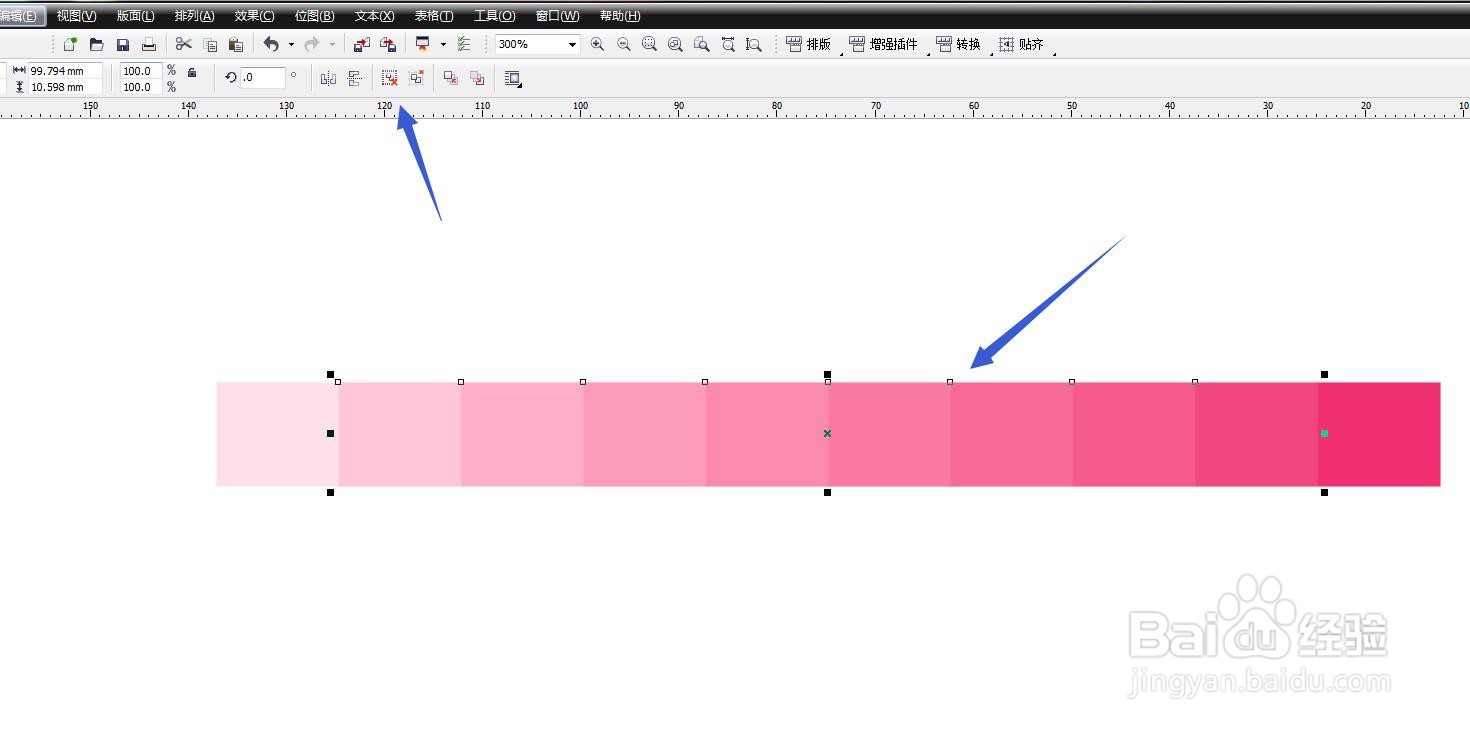
6、取消群组

打散之后,中间的八个矩形是群组的关系,需要取消群组

CorelDRAW软件怎么快速调节一种颜色多种形态?

7、查看颜色

现在的10个颜色块,都是粉色,每一个粉色增加M10的色值,一直到M100

CorelDRAW软件怎么快速调节一种颜色多种形态?

  • CDR中怎么给图形填充、更换颜色
  • cdr制作炫酷线条
  • CorelDRAW如何贴齐对象
  • CorelDRAW调和出来的图形排列不规则怎么办?
  • CorelDRAW如何绘制艺术线条
  • 热门搜索
    庚怎么读 饺子怎么煮 微信红包提醒怎么设置 under怎么读 犹太人为什么被杀 膻怎么读 凤梨怎么吃 红烧鸡块怎么烧好吃又嫩 闰年怎么算 斗地主怎么玩