在Excel中如何隐藏“迷你图”的源数据区域

 时间:2026-02-14 09:11:20

1、选中需要隐藏的源数据区域所在的列。这里选择列B至列E。

在Excel中如何隐藏“迷你图”的源数据区域

2、选择“开始”菜单选项卡,单击工具栏中的“格式”按钮。

在Excel中如何隐藏“迷你图”的源数据区域

3、在弹出的下拉列表中单击“隐藏和取消隐藏”命令,选择子菜单中的“隐藏列”命令。

在Excel中如何隐藏“迷你图”的源数据区域

4、这个时候我们可以看到工作表中的源数据已经被隐藏了,但同时迷你图也没有了。接下来我们要把迷你图显示出来。

在Excel中如何隐藏“迷你图”的源数据区域

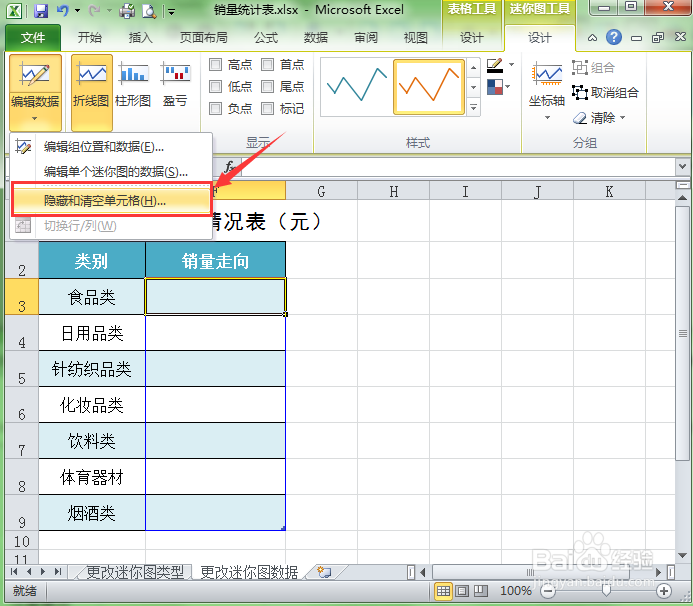
5、把鼠标定位在“迷你图”单元格区域中,选择“迷你图工具--设计”功能菜单,单击工具栏中的“编辑数据”按钮。

在Excel中如何隐藏“迷你图”的源数据区域

6、在弹出的下拉列表中选择“隐藏和清空单元格..”命令。

在Excel中如何隐藏“迷你图”的源数据区域

7、此时会弹出“隐藏和空单元格设置”对话框,在此对话框中将“显示隐藏行列中的数据”选项选中。单击确定按钮返回到工作表中。

在Excel中如何隐藏“迷你图”的源数据区域

8、返回到工作表后,我们发现迷你图正常地显示出来了。

在Excel中如何隐藏“迷你图”的源数据区域

  • 表格如何判断某日期为一年中的第几周?
  • Excel 中,使用切片器快速实现动态效果
  • Excel如何将前十项突出显示
  • 使用数据透视表常见的几个小问题?
  • 使用Excel单元格的图标集标记出特定数值单元格
  • 热门搜索
    送老公什么礼物最好 老师祝福语简短 九死一生什么生肖 整装待发的意思 捉妖记2什么时候上映 冉冉的意思 ture是什么意思 风采的意思 61儿童节祝福语 资源不足是什么意思