CNCKAD的三维接口怎么设置

 时间:2026-04-23 15:06:03

1、1.把CNCKAD 软件光盘--》插入光驱--》把自动运行光盘的操作如下

CNCKAD的三维接口怎么设置

2、2.点击:Install Products按钮--》分别显示CNCKAD 与DNC 按钮。

CNCKAD的三维接口怎么设置

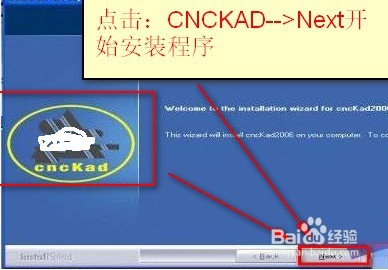
3、3.点击:CNCKAD-->Next开始安装程序

CNCKAD的三维接口怎么设置

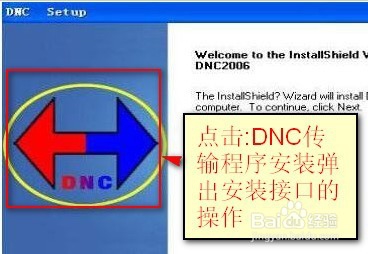
4、4.点击:DNC传输程序安装弹出安装接口的操作

CNCKAD的三维接口怎么设置

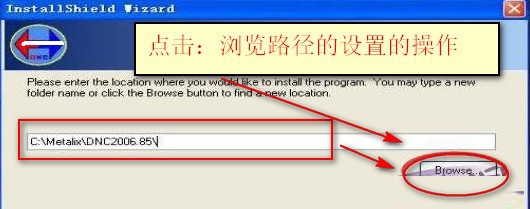
5、5.点击:浏览路径的设置的操作

CNCKAD的三维接口怎么设置

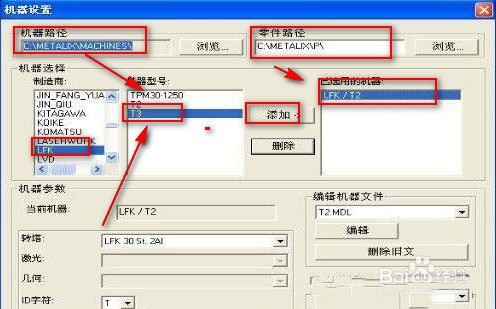
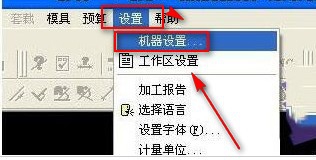
6、6.点击菜单:设置--》机器设置--》制造商--》机器型号--》点击:添加到已选用机器的操作
CNCKAD的三维接口怎么设置

CNCKAD的三维接口怎么设置

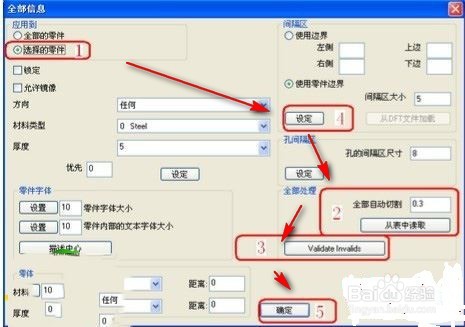
7、7.在选择的零件上点鼠标右键--》在弹出的菜单中选择全部信息

CNCKAD的三维接口怎么设置

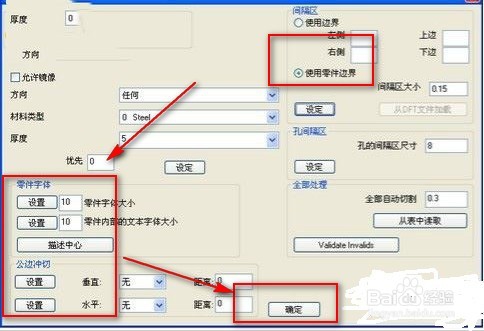
8、8.设置零件间隔区为补偿直接的一半

CNCKAD的三维接口怎么设置

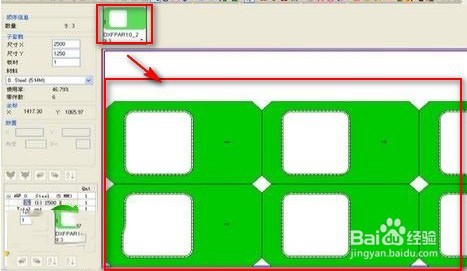
9、 9.排版套料效果如下

CNCKAD的三维接口怎么设置

  • solidworks如何修改鼠标滚轮缩放方向
  • solidworks如何巧妙绘制风管
  • caxa3D实体设计如何直接调用焊接六角螺母?
  • caxa制图中【基本标注】命令的使用
  • CAXA电子图版如何使用引出说明
  • 热门搜索
    5a级景区 海信手机怎么样 七日杀怎么开始游戏 孕吐怎么样才可以缓解 广东旅游地图 坐火车可以带酒吗 无线接收器怎么用 十堰旅游 旅游英语 凉拌白菜丝