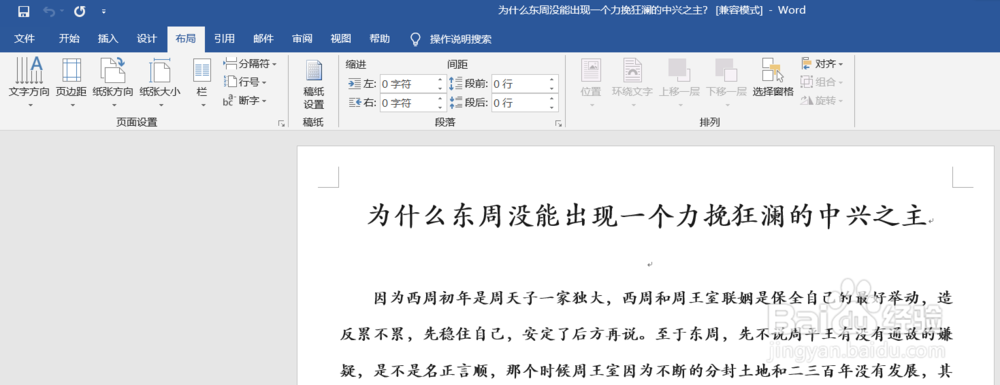
1、单击【布局】选项卡,在最左侧就可以看到【页面设置】子选项卡下的各个功能选项卡,比如【文字方向】、【页边距】、【纸张方向】、【纸张大小】和【分栏】。
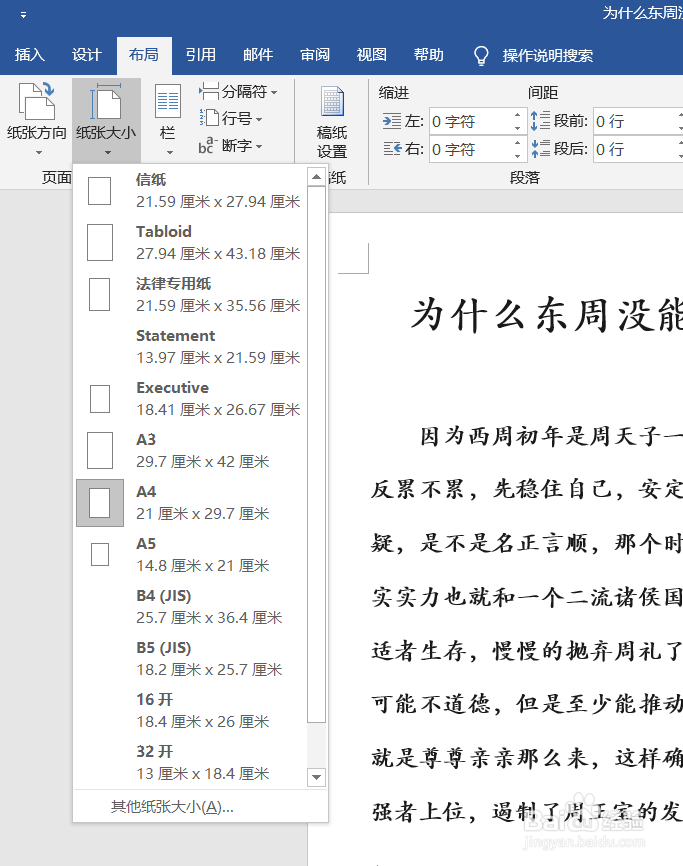
2、我们先来看【纸张大小】,默认的是A4的,还可根据需求调整为A3,B4,B5等等。
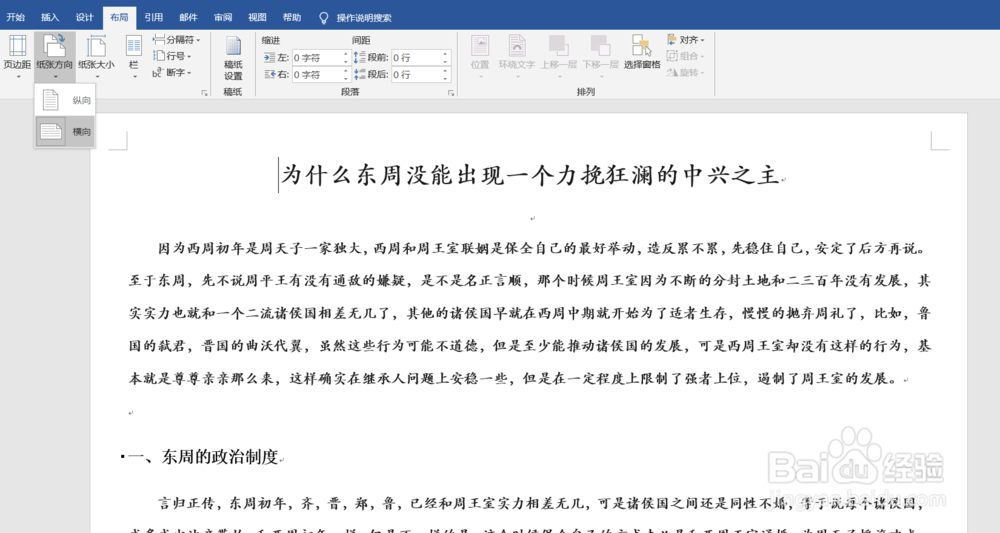
3、【纸张方向】有纵向和横向两种选择,比如这就是我们将页面调整为横向的样子。
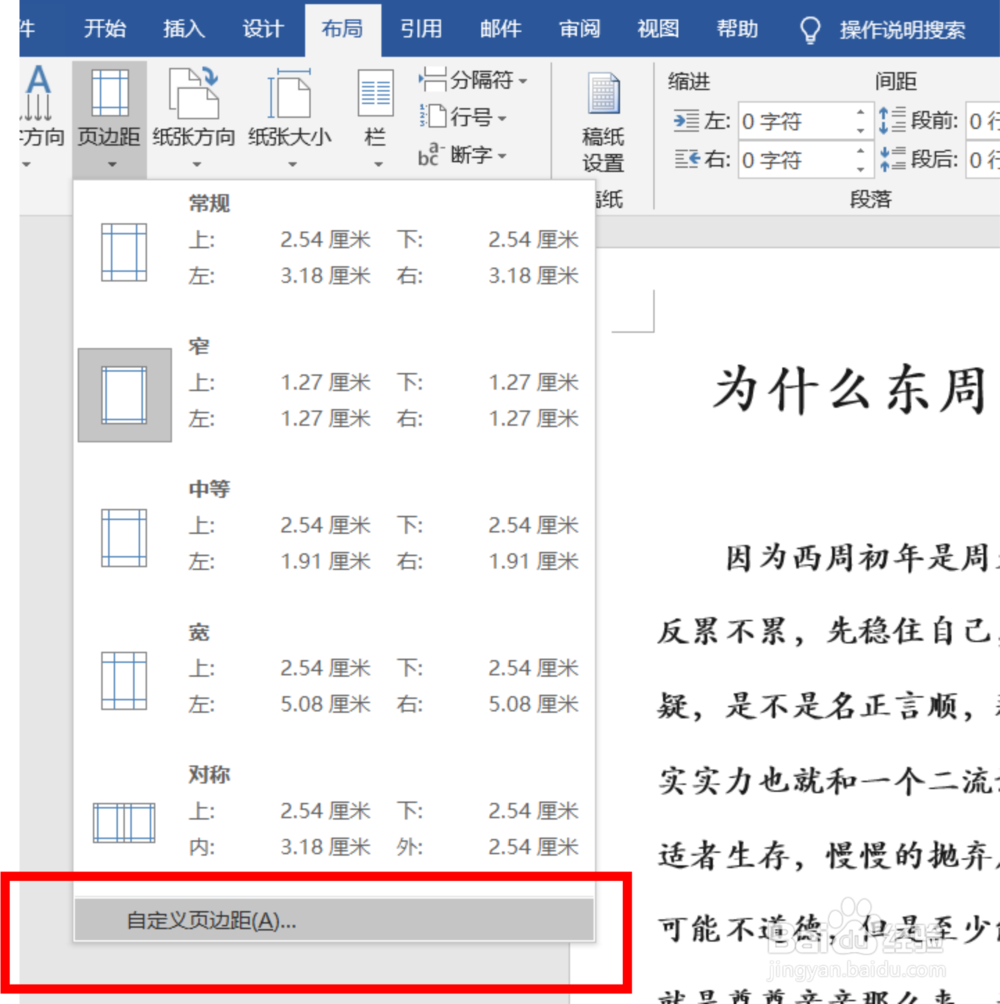
4、【页边距】:word中有一些预设的页边距,比如【普通】、【窄】、【适中】、【宽】等等。
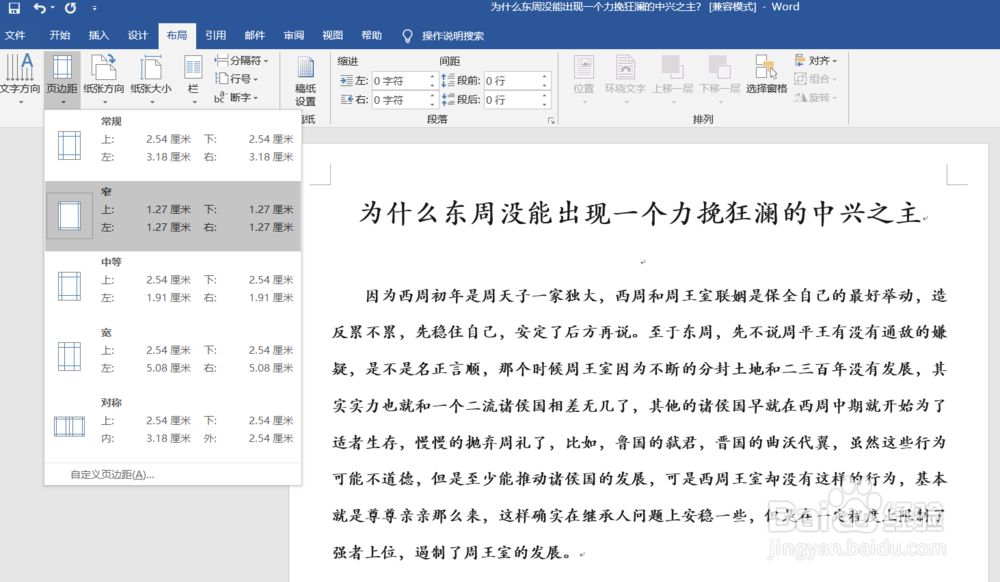
5、如果这些预设的页边距的格式都满足不了你的要求,我们还可以在下拉列表的最下方的【自定义页边距】来进行个性化设置。
6、单击【自定义页边距】后,就会打开【页面设置】对话框,在【页边距】这个标签里可以分别设置上、下、左、右四个具体信息和装订线等相关的属性。

