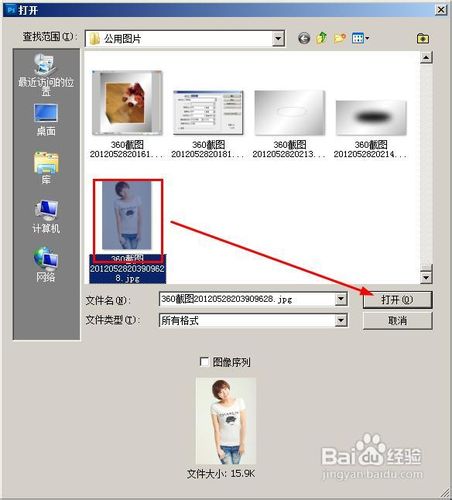
1、按下ctrl+o,打开一张图片,如图所示,点击打开
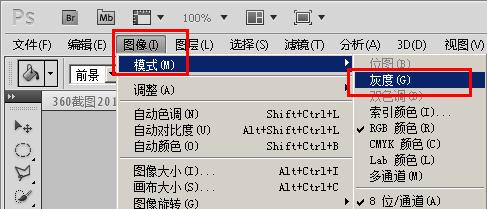
2、在菜单栏上执行:图像--模式--灰度
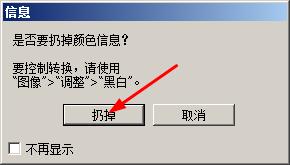
3、弹出提示框,点击扔掉
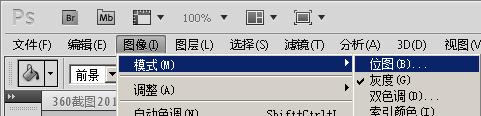
4、再执行:图像--模式--位图,形成下面的这个效果
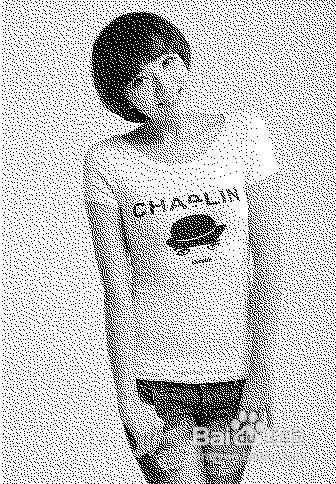
5、接着执行:图像--模式--灰度
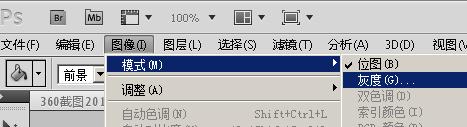
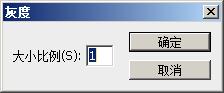
6、弹出了对话框,设置大小比例为1,然后点击确定
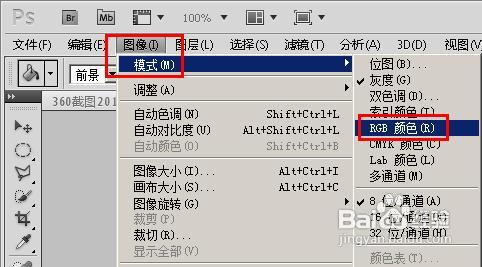
7、在菜单栏上执行:图像--模式--rgb颜色
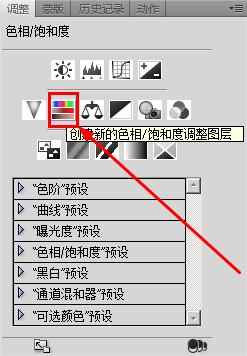
8、接着我们给它添加一些颜色,在调整面板,点击图示的工具
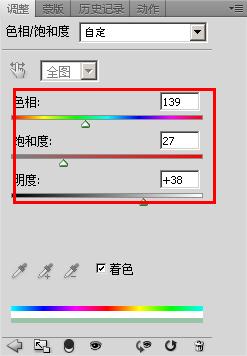
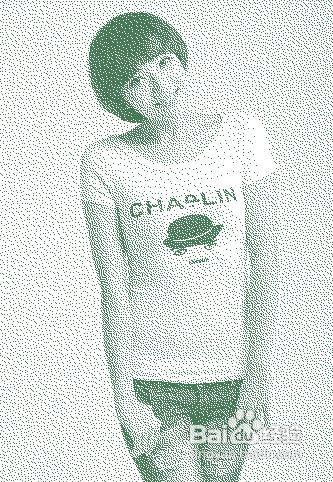
9、设置参数如图所示,就形成了最后的粗糙的纸质纹理:
时间:2026-04-23 01:20:47
1、按下ctrl+o,打开一张图片,如图所示,点击打开
2、在菜单栏上执行:图像--模式--灰度
3、弹出提示框,点击扔掉
4、再执行:图像--模式--位图,形成下面的这个效果
5、接着执行:图像--模式--灰度
6、弹出了对话框,设置大小比例为1,然后点击确定
7、在菜单栏上执行:图像--模式--rgb颜色
8、接着我们给它添加一些颜色,在调整面板,点击图示的工具
9、设置参数如图所示,就形成了最后的粗糙的纸质纹理:
