Pr怎么剪切视频

 时间:2026-02-12 13:59:54

1、第一步:导入素材

1.打开Pr软件

2.新建好了项目,单击右键新建序列,尺寸可以先不管,点击确定,序列就出现在右侧的对话框内。

3.在如图所示的区域单击右键,点击导入,将视频导入到软件中来。

4.鼠标按住素材,拖入右边的序列中,视频的比例按照导入的素材更改就可以。

   素材就出现在序列中了

Pr怎么剪切视频

Pr怎么剪切视频

Pr怎么剪切视频

Pr怎么剪切视频

Pr怎么剪切视频

Pr怎么剪切视频

Pr怎么剪切视频

Pr怎么剪切视频

2、第二步:切割

1.拖动时间滑块至你想切割的时间点

2.点击序列左侧的工具框,选中剃刀工具

3.在选好的时间点,点一下,就切开

4.鼠标点击选择工具,点击选中不要的部分,删除即可
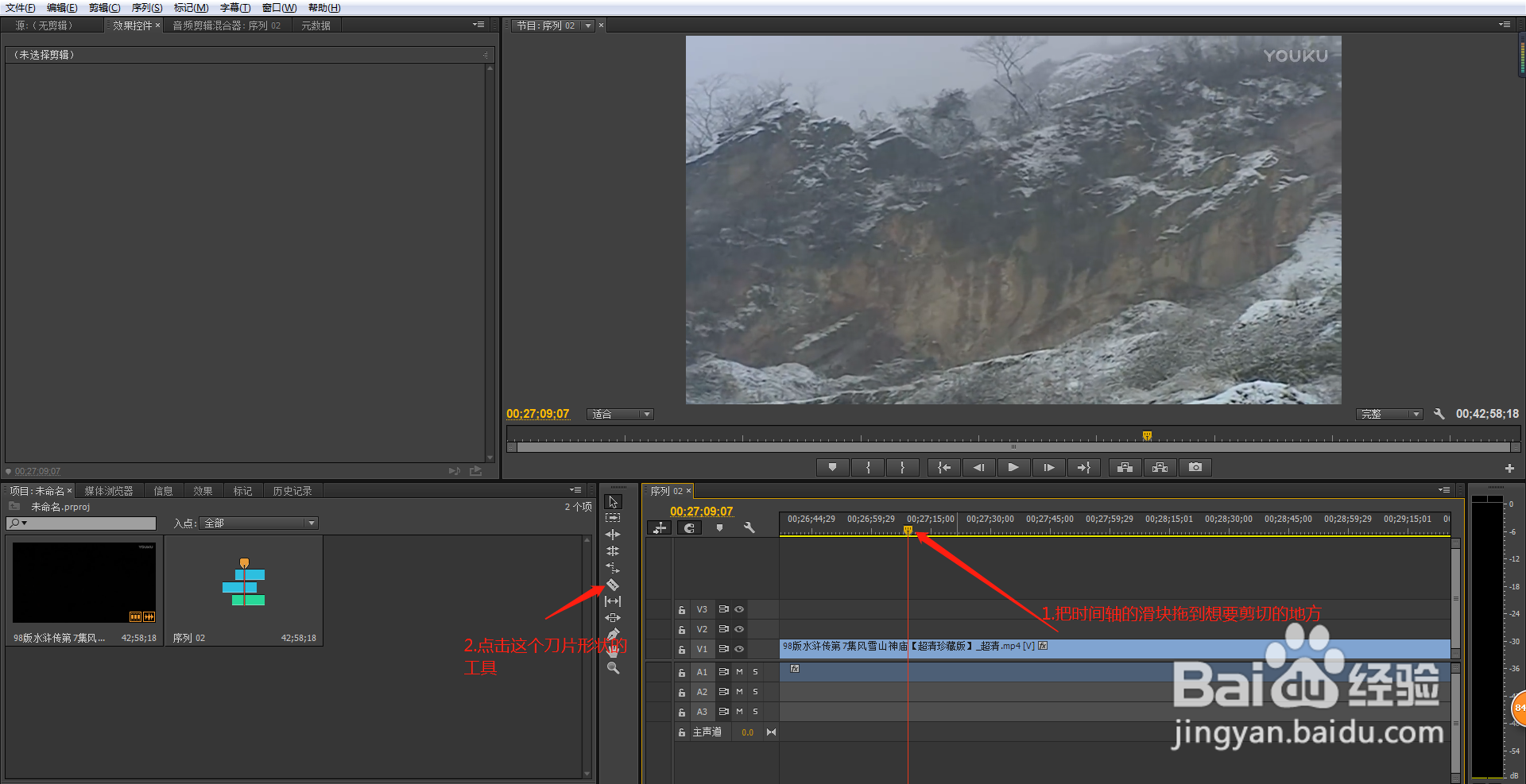
Pr怎么剪切视频

Pr怎么剪切视频

Pr怎么剪切视频

3、第三步:视频导出

1.选中序列

2.点击文件,选择导出,选择媒体,然后选择H.264格式

3.点击导出

这样Mp4视频格式就可以生成了。

Pr怎么剪切视频

Pr怎么剪切视频

Pr怎么剪切视频

  • PR两段相同音频自动对齐的教程
  • PR如何更改对象大小
  • pr如何创建序列?
  • Adobe Premiere Pro CC 2018导入素材到项目面板
  • 如何在pr中截取一帧?
  • 热门搜索
    唐筛结果怎么看 屁股大怎么办 怎么算预产期 牙龈出血怎么办 委托书怎么写 工商年报怎么报 正新轮胎质量怎么样 甲五笔怎么打 新年用英语怎么说 螃蟹怎么画