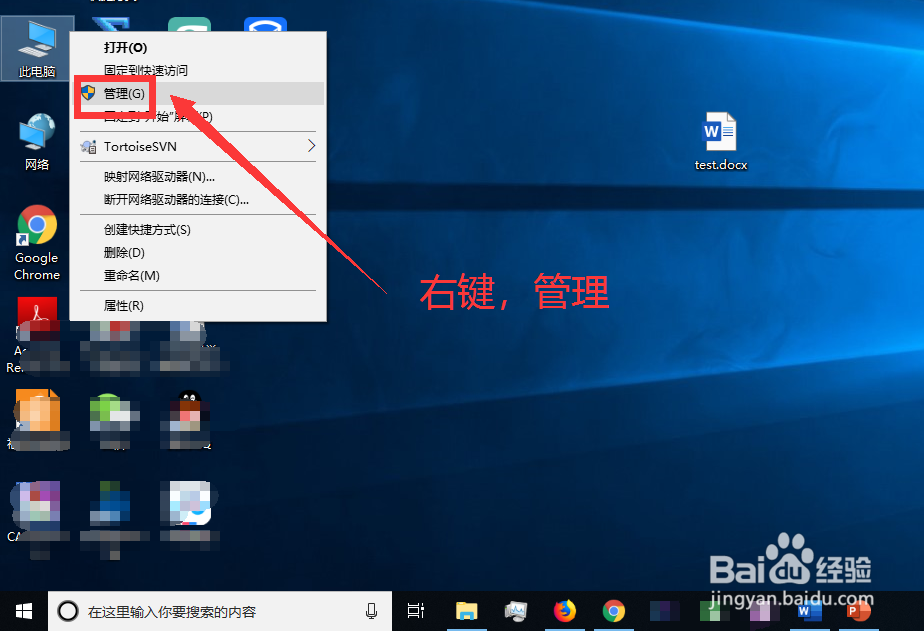
1、在win10系统的桌面“此电脑”上点击鼠标右键,点击“管理”,如图所示;
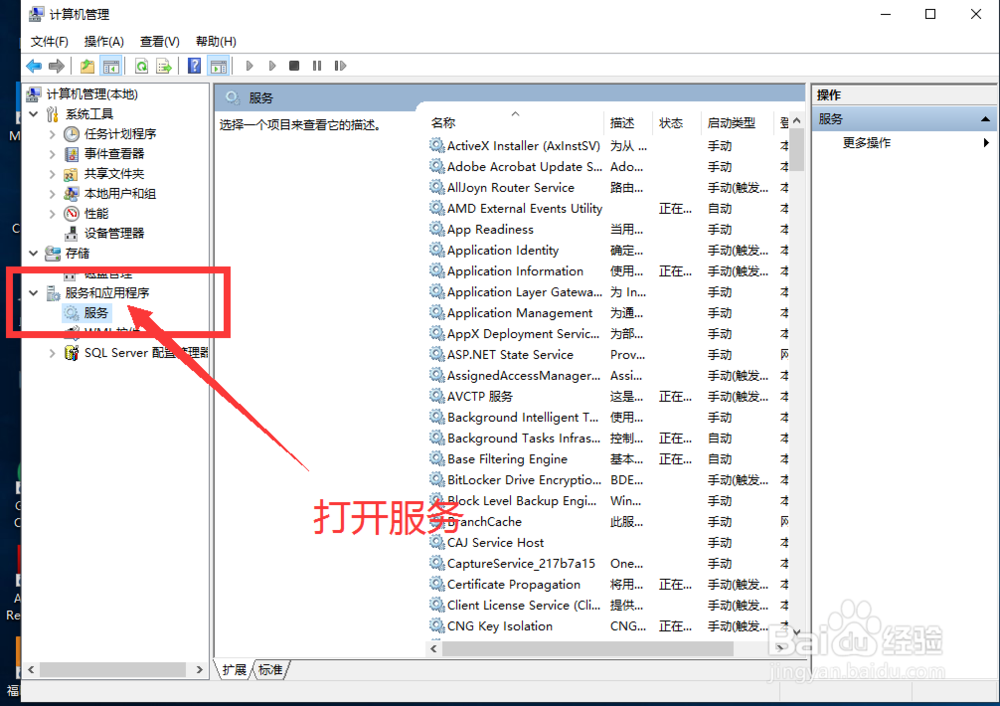
2、在管理页面点击“服务和应用程序”,点击“服务”,如图所示;
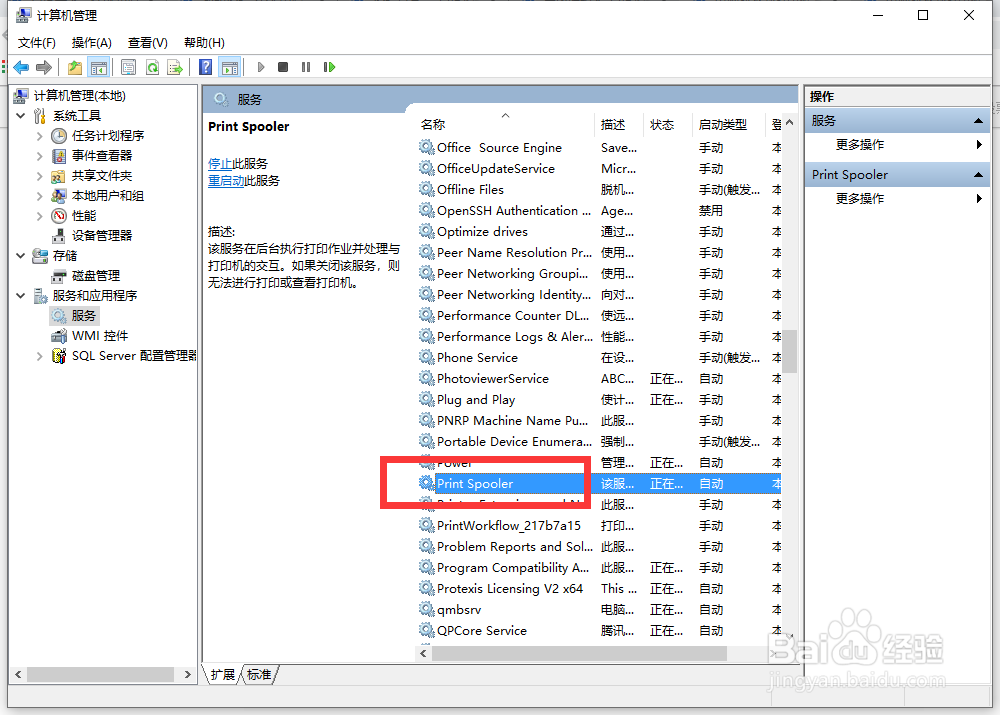
3、在服务列表中找到“Print Spooler”服务,如图所示;
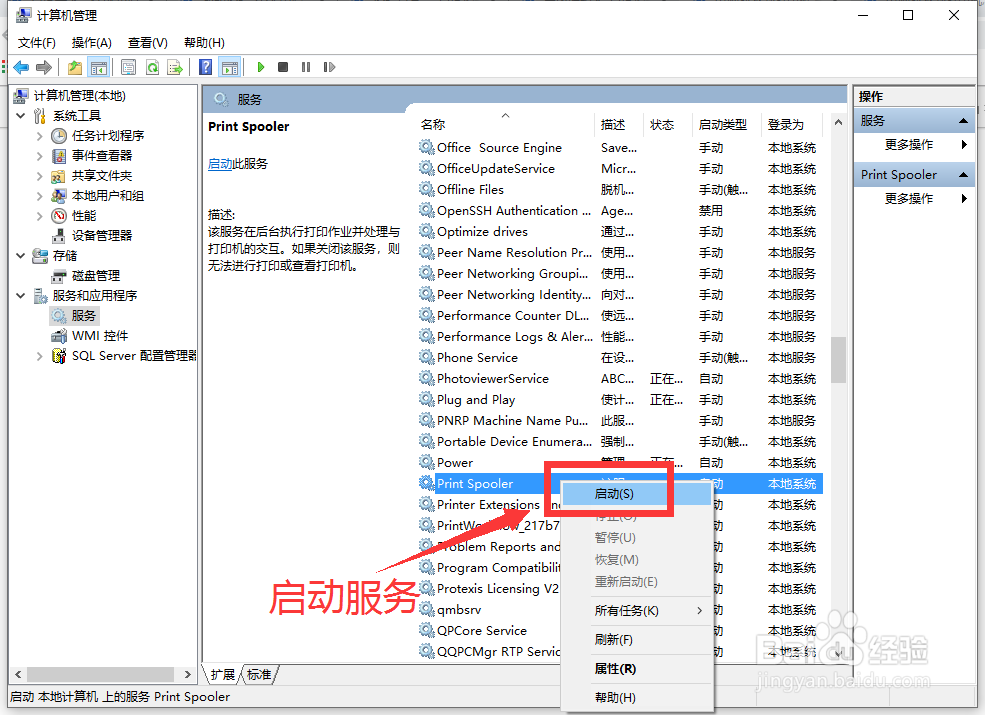
4、在“Print Spooler”服务上面点击鼠标右键,点击“启动”,启动该服务,如图所示;
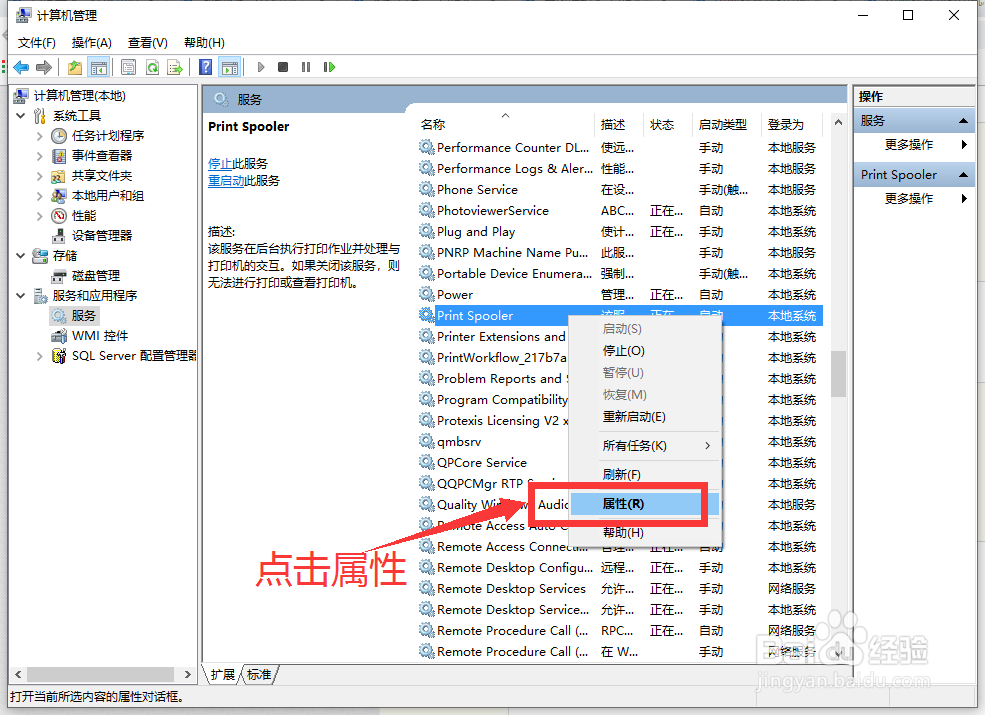
5、再点击右键后选择“属性”,如图所示;
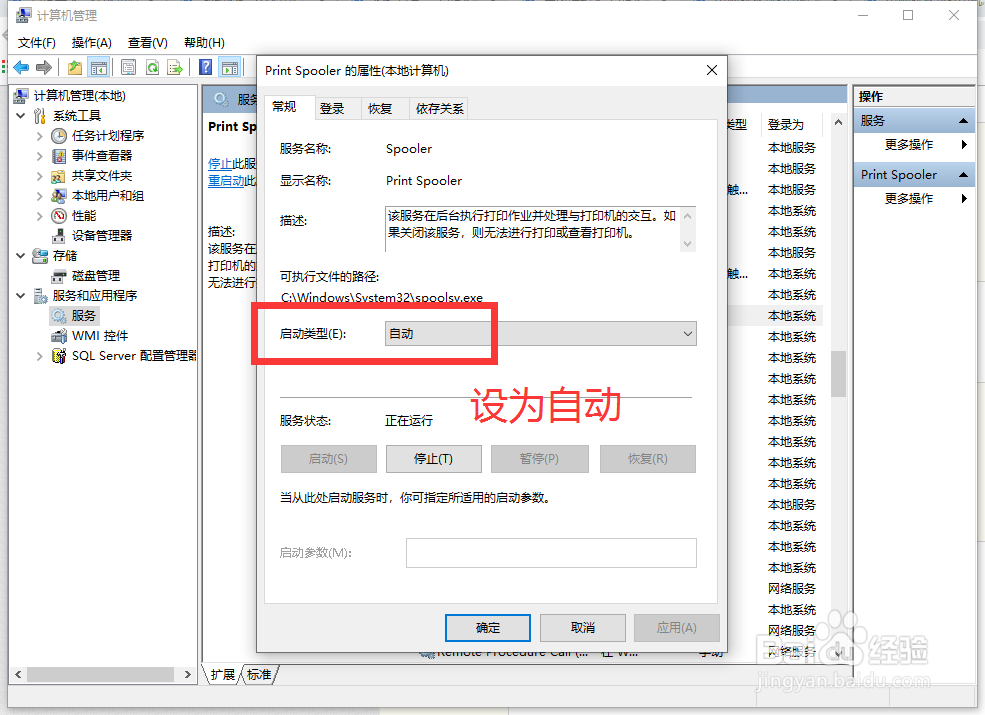
6、在属性窗口将“启动类型”设置为“自动”,以后每次就不用再手动设置了,如图所示。
7、总结:
1、在桌面“此电脑”上点击鼠标右键,点击“管理”;
2、点击“服务和应用程序”,点击“服务”;
3、找到“Print Spooler”服务;
4、右键,点击“启动”,启动该服务;
5、点击右键后选择“属性”;
6、在属性窗口将“启动类型”设置为“自动”。
