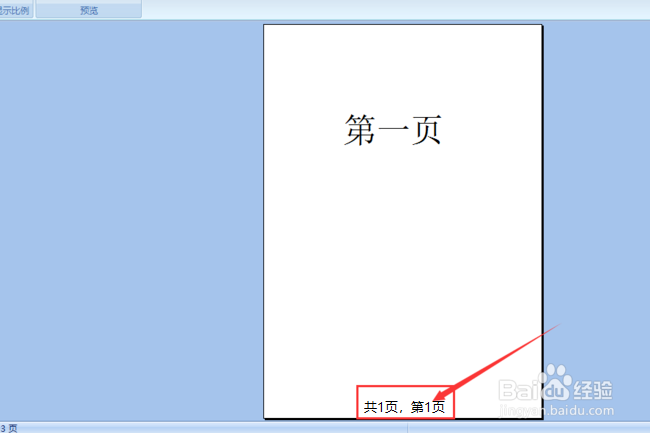
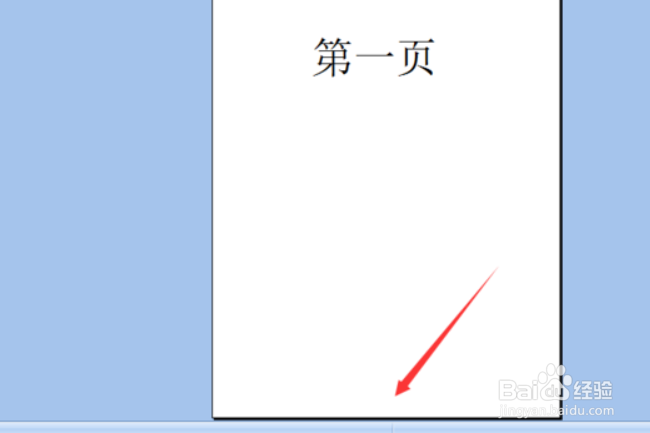
1、一、首先,打开excel表格程序,在打印预览中看到此时打印含有页码。
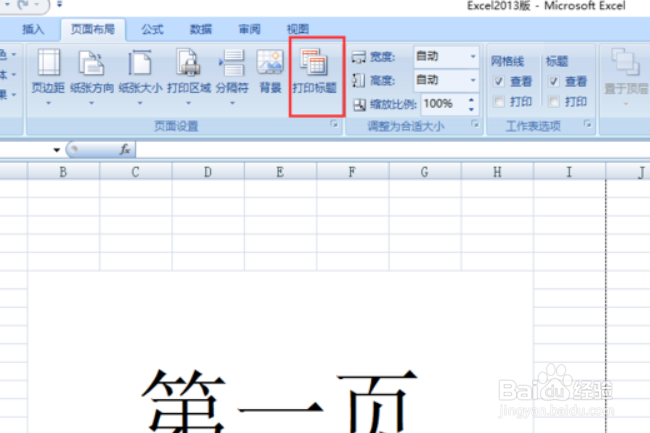
2、二、然后,回到Excel摆表格程序主界面中,在主界面上方选择“页面布局”选项,点击打开。

3、三、然后,在菜单中选择“打印标题”点击打开。
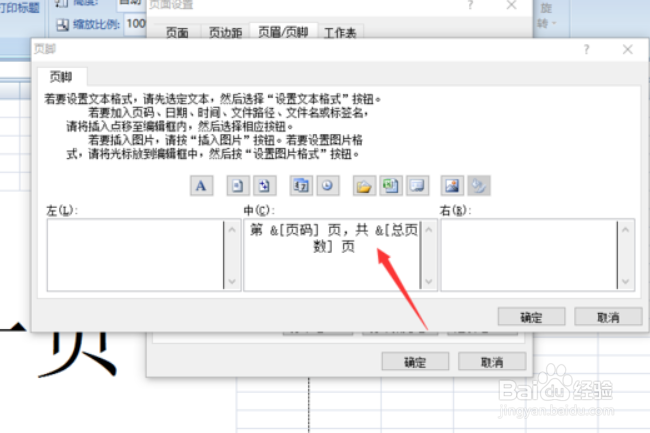
4、四、然后,在对话框中选择“页眉页脚”选项卡中的“自定义页脚”,点击打开。

5、五、然后,在窗口中可以看到“页脚”包括页码。
6、六、然后,将页脚内容全部删除,点击“确定”保存设置。
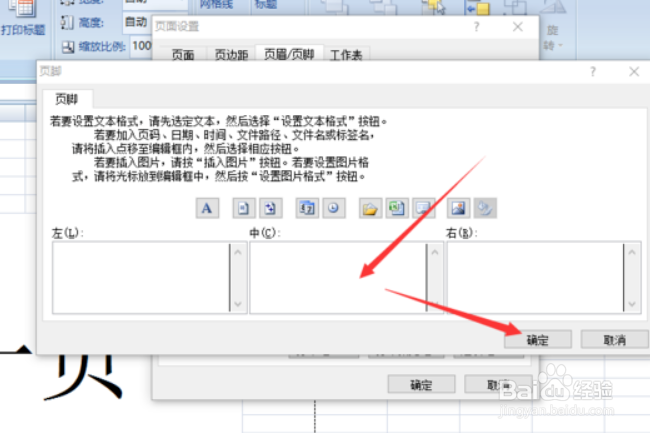
7、七、最后,在打印预览中看到页码消失,可以直接打印,问题解决。
时间:2026-05-01 09:25:54
1、一、首先,打开excel表格程序,在打印预览中看到此时打印含有页码。
2、二、然后,回到Excel摆表格程序主界面中,在主界面上方选择“页面布局”选项,点击打开。
3、三、然后,在菜单中选择“打印标题”点击打开。
4、四、然后,在对话框中选择“页眉页脚”选项卡中的“自定义页脚”,点击打开。
5、五、然后,在窗口中可以看到“页脚”包括页码。
6、六、然后,将页脚内容全部删除,点击“确定”保存设置。
7、七、最后,在打印预览中看到页码消失,可以直接打印,问题解决。
