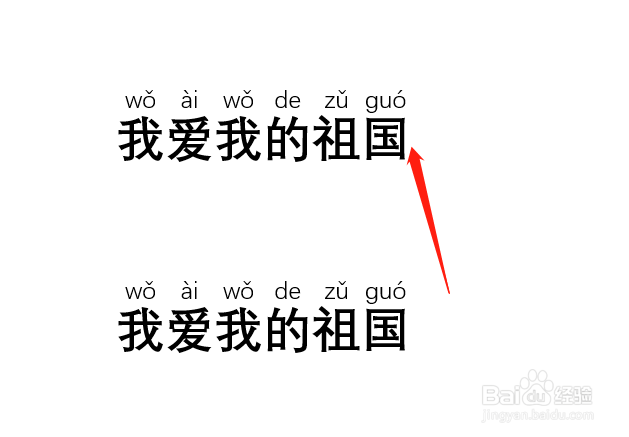
1、如下图所示,上面的拼音分布散开,不是很好看。要调成第二行,即一个中文对应的拼音集中在一起。

2、操作如下:选中所有字体,点击【拼音指南】。

3、在对齐方式中,选择【居中】。
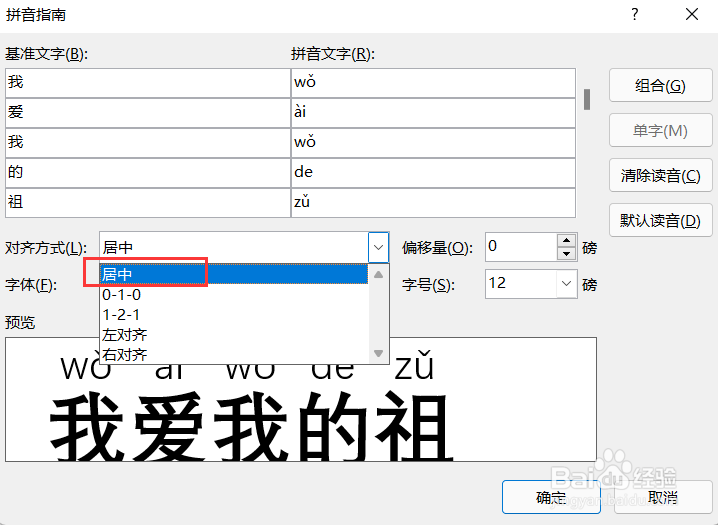
4、然后查看一下预览情况,然后点击确定。

5、最后拼音就居中分布在中文字上面了。效果如下图所示。
时间:2026-04-24 11:52:19
1、如下图所示,上面的拼音分布散开,不是很好看。要调成第二行,即一个中文对应的拼音集中在一起。
2、操作如下:选中所有字体,点击【拼音指南】。
3、在对齐方式中,选择【居中】。
4、然后查看一下预览情况,然后点击确定。
5、最后拼音就居中分布在中文字上面了。效果如下图所示。
