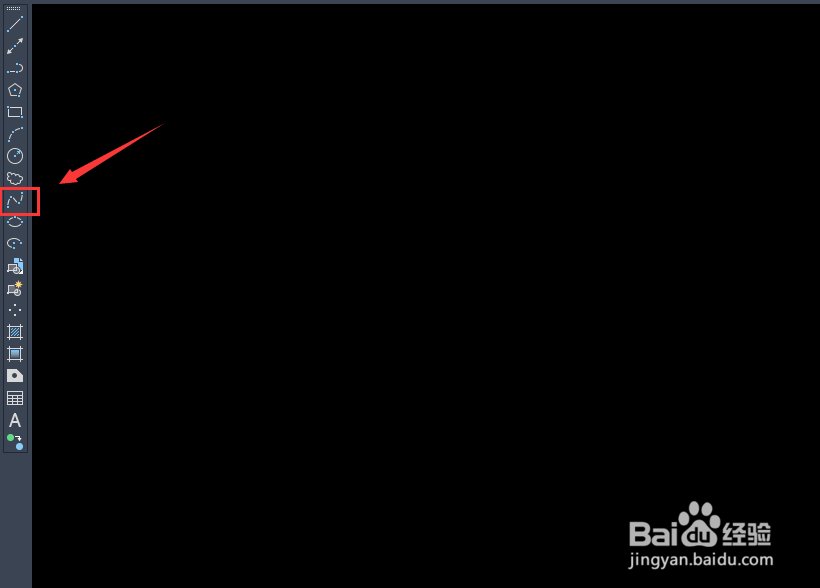
1、打开CAD之后在左侧的工具箱内找到样条线选项,如图所示:
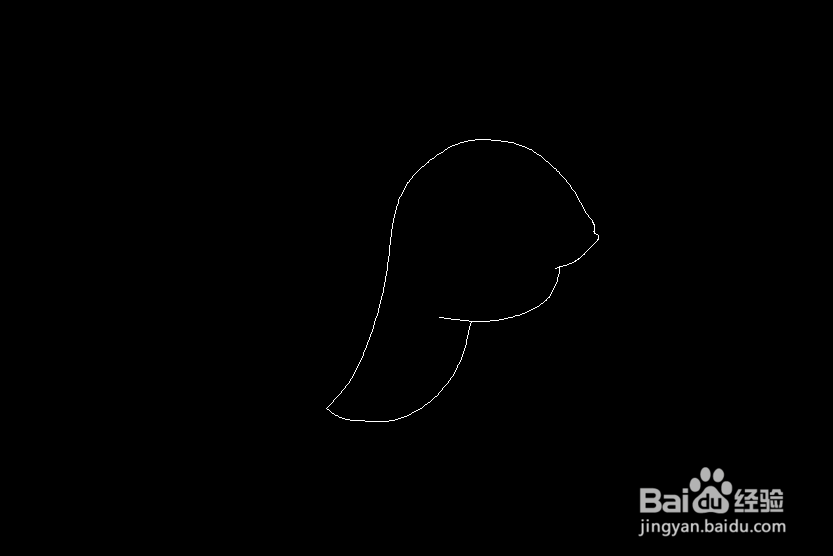
2、选择样条线选项我们先画出小乌龟的头部,然后再画出小乌龟的脖子,如图所示:
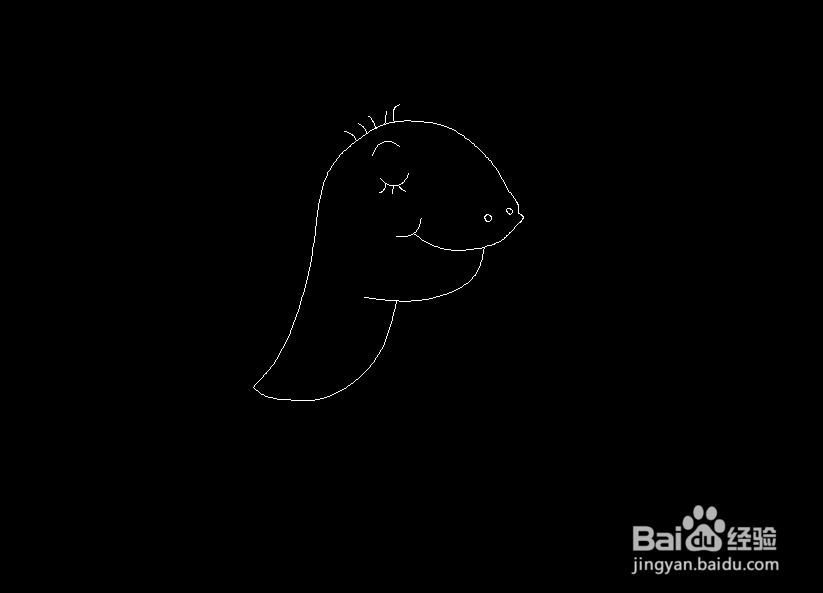
3、再使用样条线选项我们再画出小乌龟的眼睛鼻孔和嘴部,如图所示:
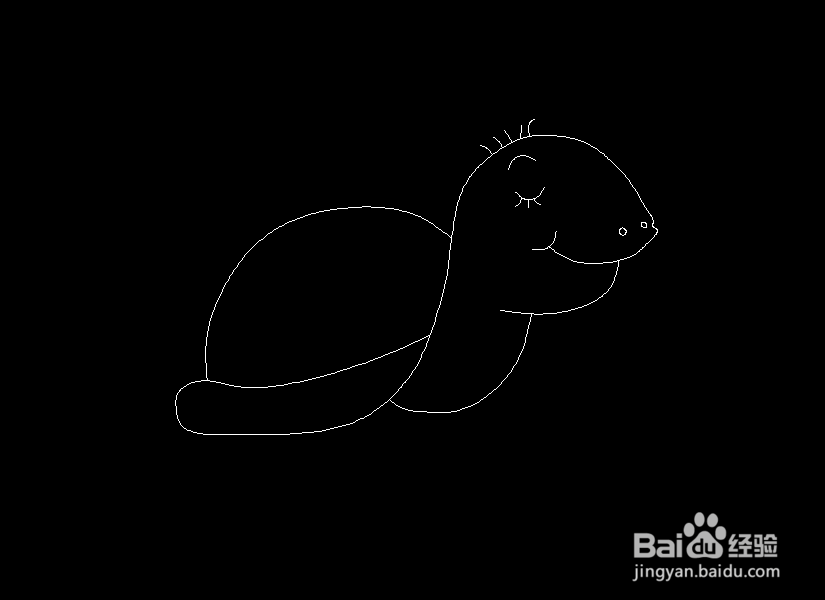
4、在脖子的左侧使用样条线再画出乌龟的背部及壳,如图所示:
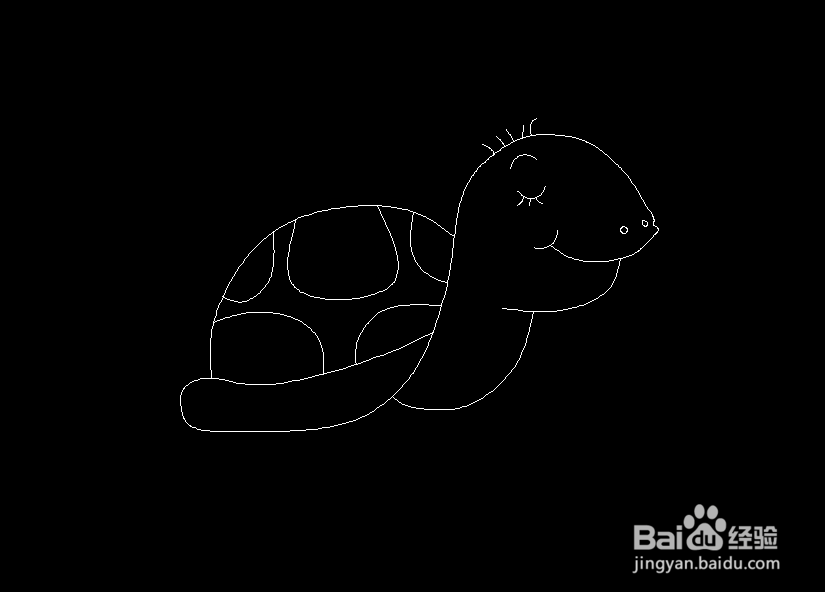
5、再使用样条线在小乌龟的背部上面画出花纹线,如图所示:
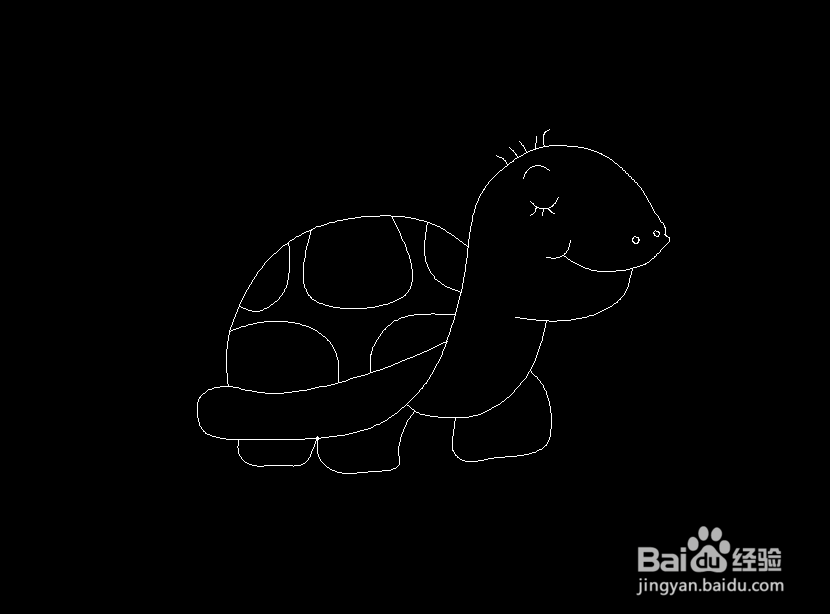
6、继续使用样条线在身体的下面再画出小乌龟的腿部,这样一只可爱的的小乌龟就画好了,如图所示:
时间:2026-05-20 23:37:45
1、打开CAD之后在左侧的工具箱内找到样条线选项,如图所示:
2、选择样条线选项我们先画出小乌龟的头部,然后再画出小乌龟的脖子,如图所示:
3、再使用样条线选项我们再画出小乌龟的眼睛鼻孔和嘴部,如图所示:
4、在脖子的左侧使用样条线再画出乌龟的背部及壳,如图所示:
5、再使用样条线在小乌龟的背部上面画出花纹线,如图所示:
6、继续使用样条线在身体的下面再画出小乌龟的腿部,这样一只可爱的的小乌龟就画好了,如图所示:
