1、双击页眉处,进入页眉编辑区域,如下图所示。
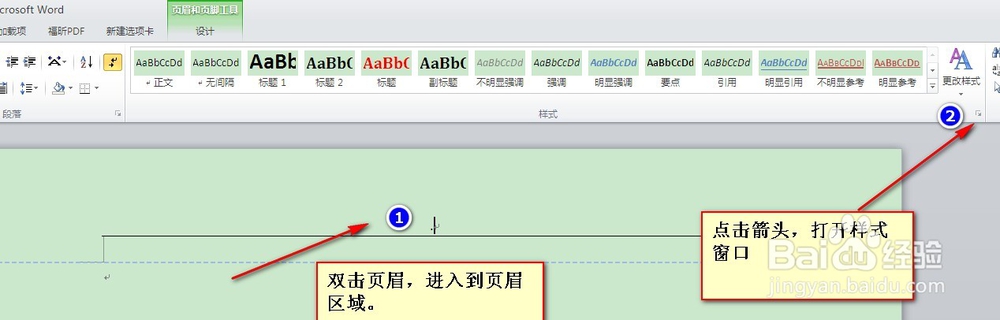
2、点击小箭头(步骤1)打开样式窗口,如下图所示
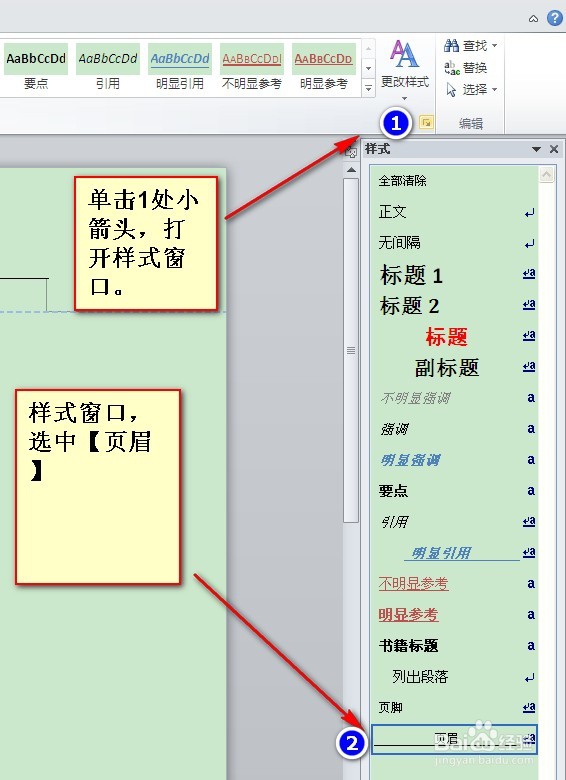
3、点击【页眉】下拉箭头,单击【修改】,弹出“修改样式”窗口,如下图所示
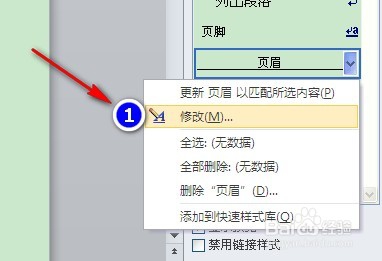
4、点击左小角【格式】下拉箭头,单击【边框】,弹出“边框和底纹”窗口,如下图所示
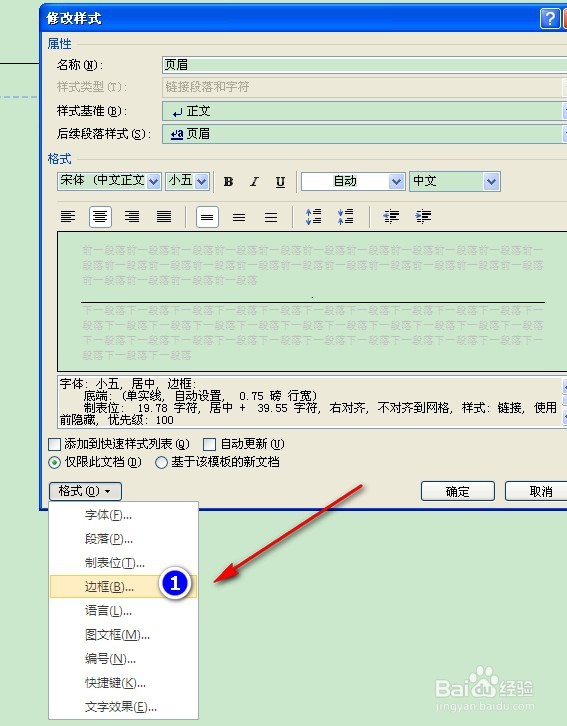
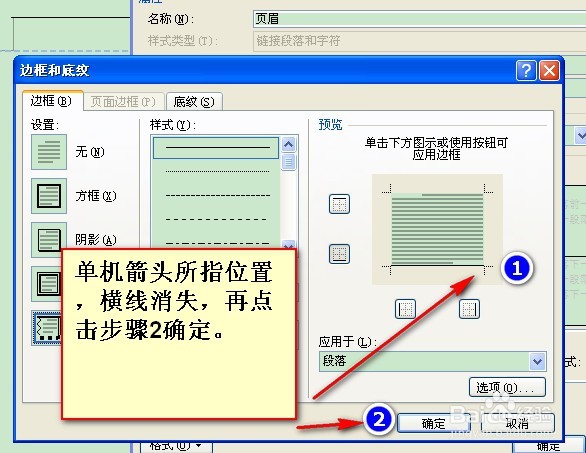
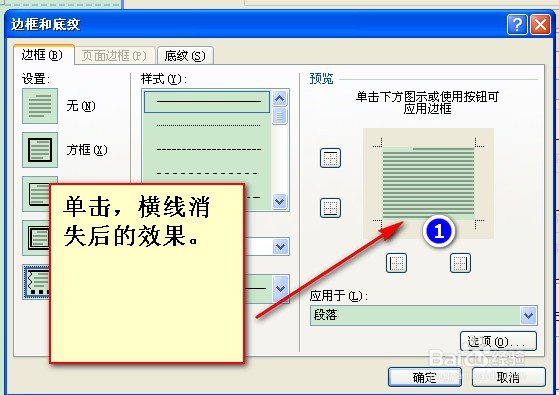
5、单击箭头1所指位置,横线消失,单击步骤2确定按钮,如下图所示
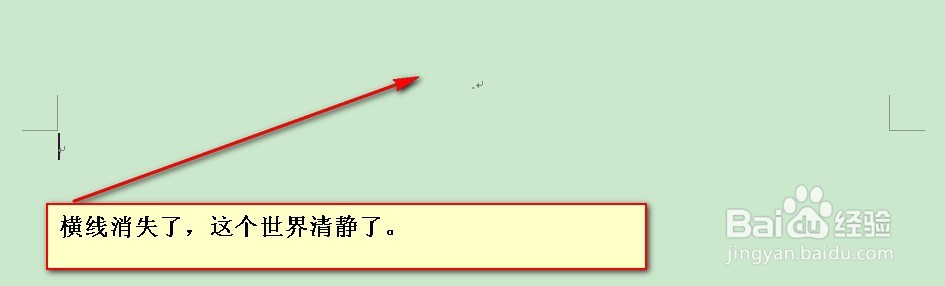
6、最终结果,页眉横线去掉了,页脚也是同样的操作方式。
时间:2026-05-10 05:52:51
1、双击页眉处,进入页眉编辑区域,如下图所示。
2、点击小箭头(步骤1)打开样式窗口,如下图所示
3、点击【页眉】下拉箭头,单击【修改】,弹出“修改样式”窗口,如下图所示
4、点击左小角【格式】下拉箭头,单击【边框】,弹出“边框和底纹”窗口,如下图所示
5、单击箭头1所指位置,横线消失,单击步骤2确定按钮,如下图所示
6、最终结果,页眉横线去掉了,页脚也是同样的操作方式。
