PPT打出左上箭头符号教程

 时间:2026-05-05 21:33:46

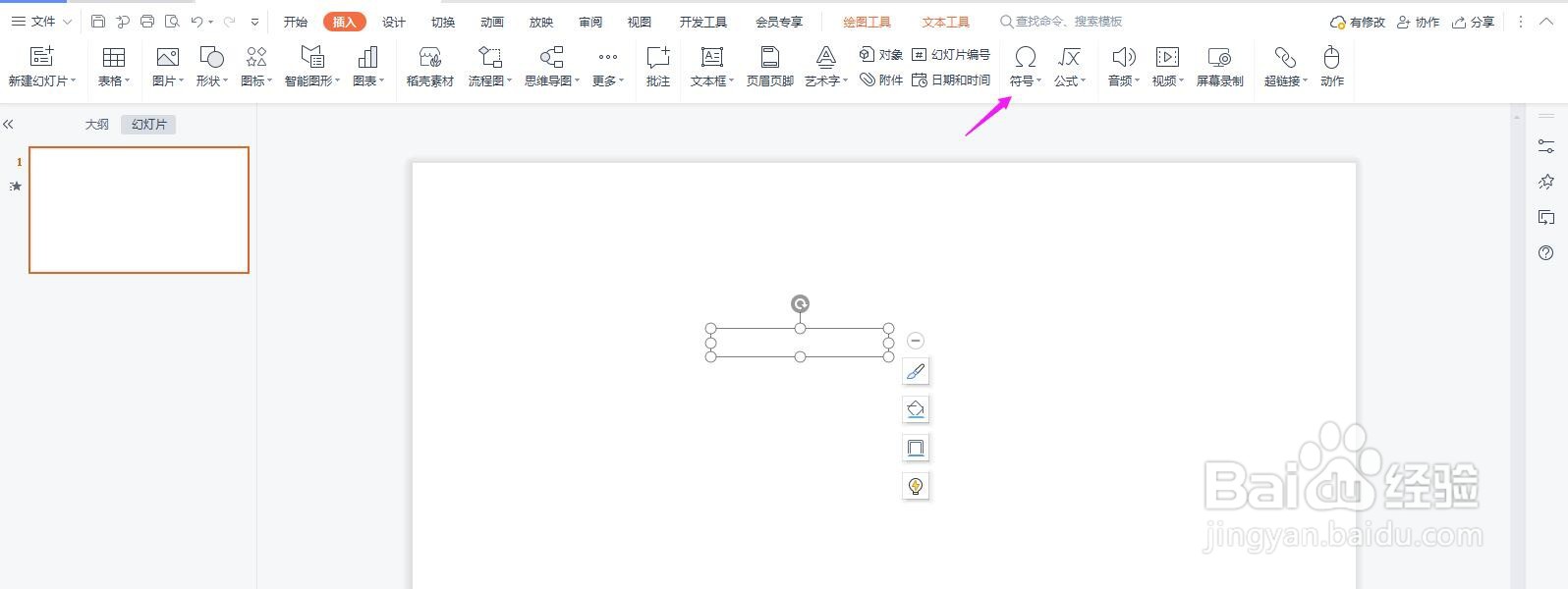
1、打开PPT,点击“插入文本框”

PPT打出左上箭头符号教程

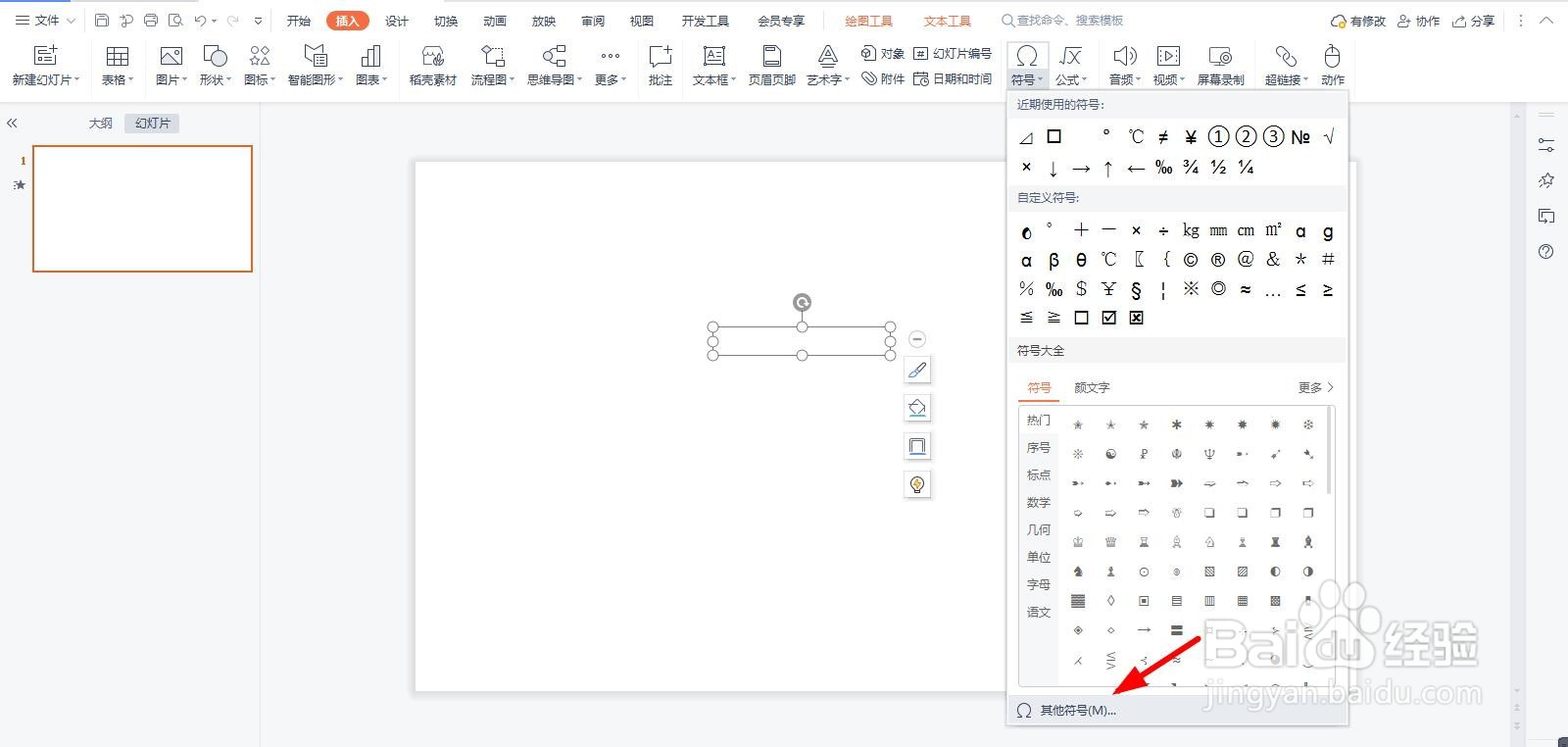
2、再点击插入“符号”下拉框

PPT打出左上箭头符号教程

3、点击“其他符号”

PPT打出左上箭头符号教程

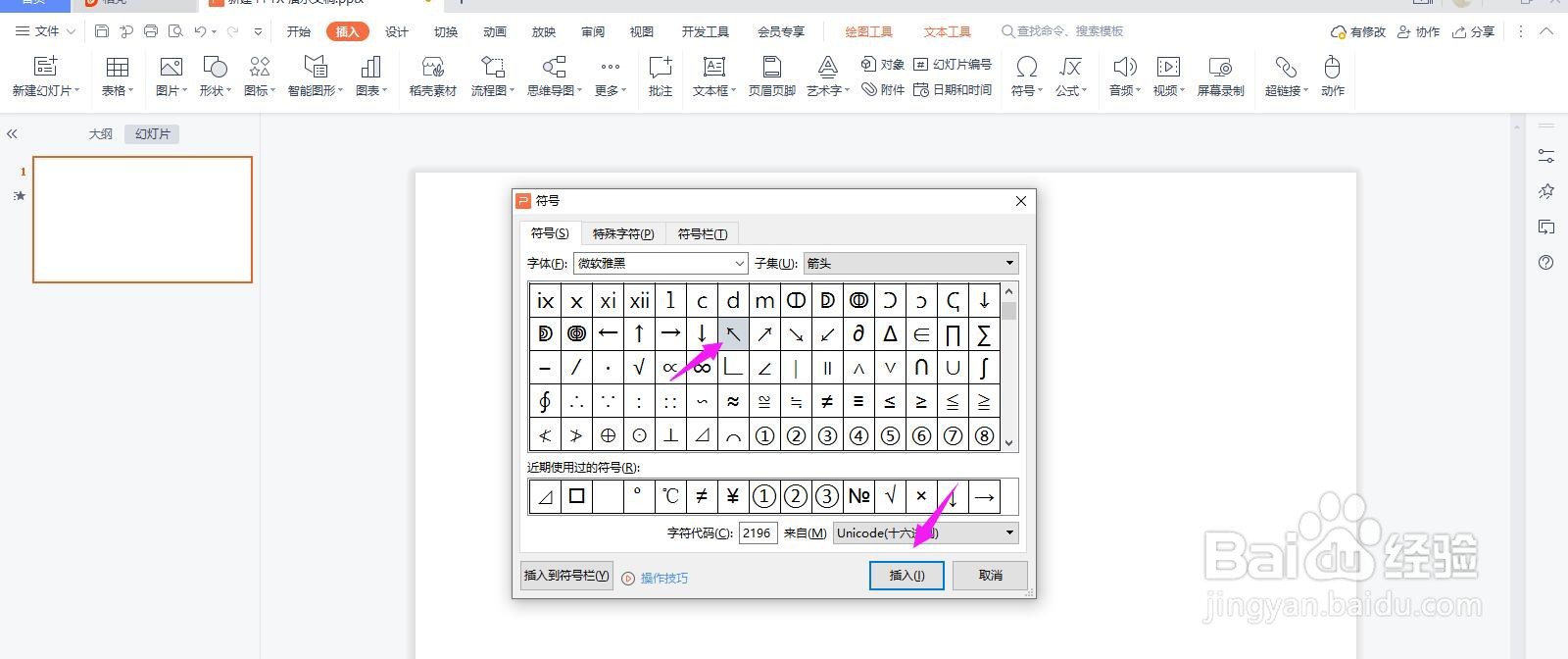
4、找到左上的箭头,点击“插入”

PPT打出左上箭头符号教程

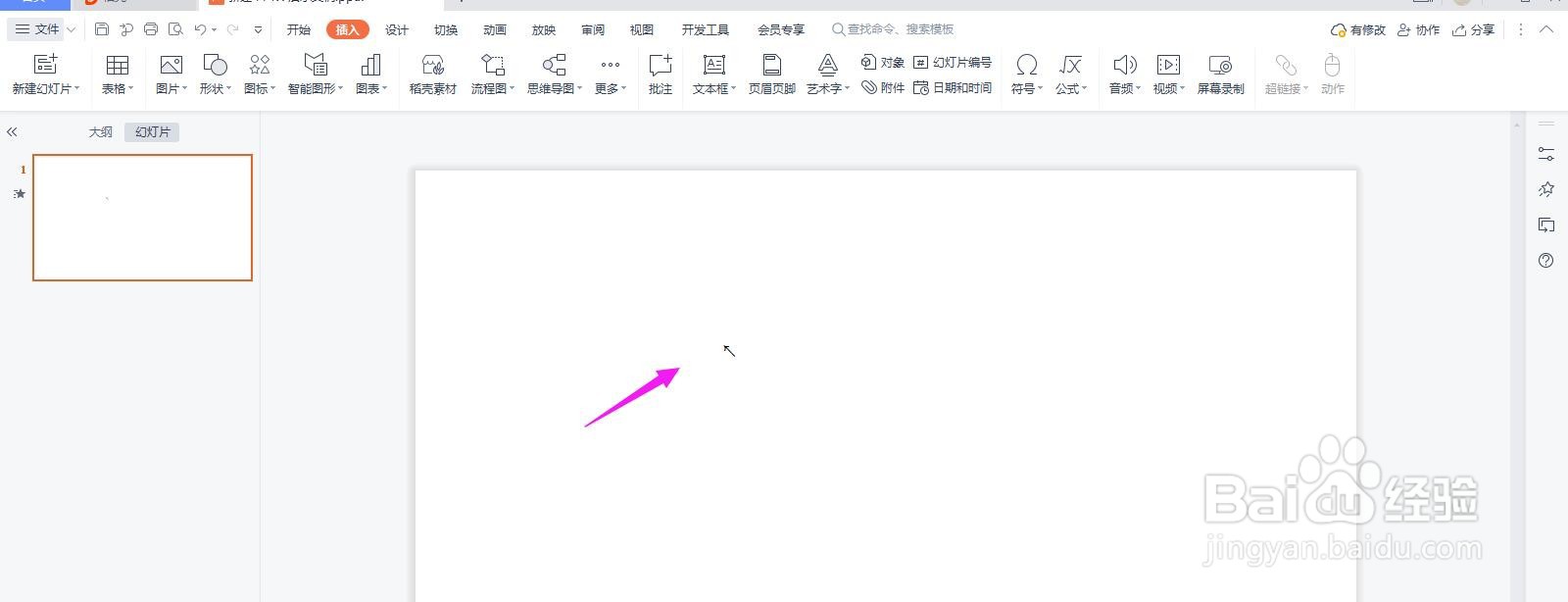
5、这个时候幻灯片中就被插入了一个左上(↖)的箭头了,如下图所示

PPT打出左上箭头符号教程

  • 维护我国生物安全哪些行为是正确的
  • 怎么更改CAD绘图单位与精度?
  • 旺信机器人怎么添加
  • Word文档怎么插入双曲正切函数
  • 煤矿浆体充填操作要领
  • 热门搜索
    烫刘海发型图片 怎么用铁丝开锁图解 女发型 茄子干怎么晒 社保卡的钱怎么取出来 为什么会感冒 蕴藏的近义词 麂皮绒怎么清洗 周六福黄金怎么样 苹果平板怎么连接电脑