1、 排查一 删除配置文件
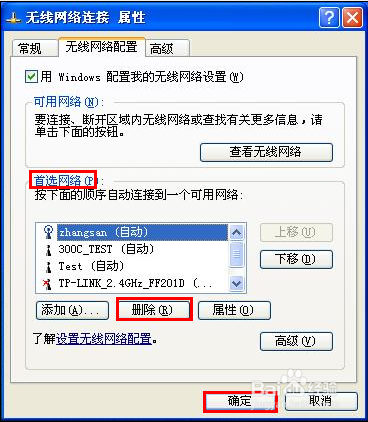
如果无线设备一直显示正在连接中或正在获取IP地址,但是始终无法连接成功。可尝试删除电脑上保存的无线配置文件,同时确保路由器的DHCP功能是开启的。 删除方法:电脑桌面上找到 网上邻居,右键点击并选择 属性,找到 无线网络连接后,右键点击并选择 属性,点击 无线网络配置,在 首选网络 的列表框中,选中路由器的信号,点击 删除>>确定。如下图所示:
2、排查二 确认无线名称
连接错误的信号会导致连接不成功,请确认无线信号名(SSID号)。 确认方法:通过有线电脑连接并登录到路由器管理界面,点击 无线设置>>基 本设置 中查看SSID。如下图所示。
确认信号名后,重新点击无线信号列表的 刷新网络列表,确认搜索到无线信号为自己路由器的信号,再次尝试连接。

3、 排查三 确认无线密码
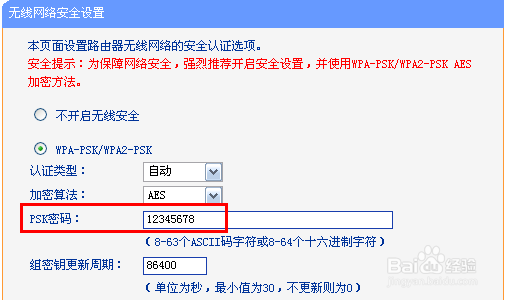
输入错误的无线密码也会导致连接不成功,请确认无线密码。 确认方法:通过有线电脑连接并登录路由器管理界面,点击 无线设置>>无线安全设置 中确认 无线密码。如下图所示:
4、 排查四 关闭无线MAC地址过滤
路由器上开启了无线MAC地址过滤,规则设置不当也会引起无线连接不成功,建议暂不启用该功能。 设置方法:通过有线电脑连接并登录路由器管理面,点击 无线设置>>无线MAC地址过滤 关闭无线MAC地址过滤功能。如下图所示:

5、 排查五 取消无线加密
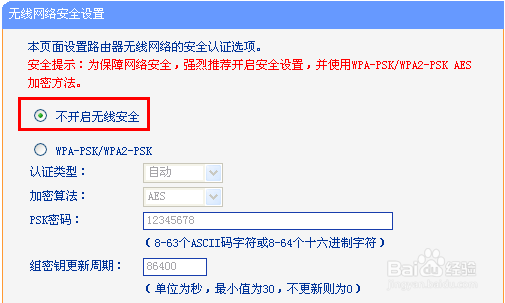
如果密码输入正确但无法连接,建议取消加密,测试不加密的情况下能否连接成功。 设置方法:通过有线电脑连接并登录路由器管理面,点击 无线设置>>无线安全设置,选择 不开启无线安全,然后 保存>>重启。如下图所示: