教你怎样用电脑“图画”编辑图片

 时间:2026-02-13 11:53:05

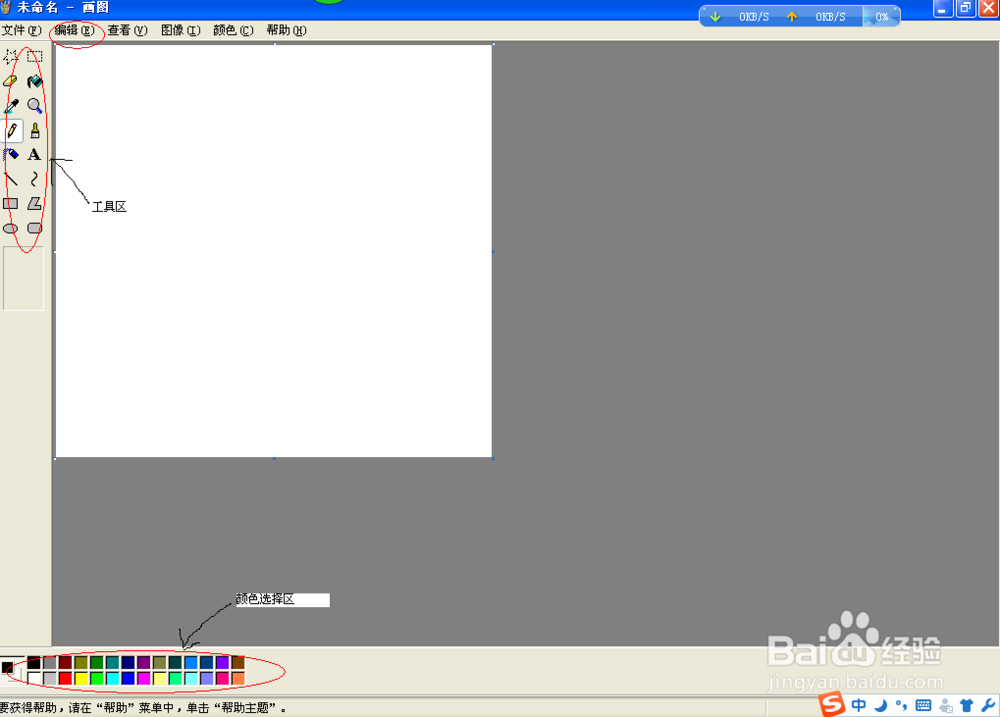
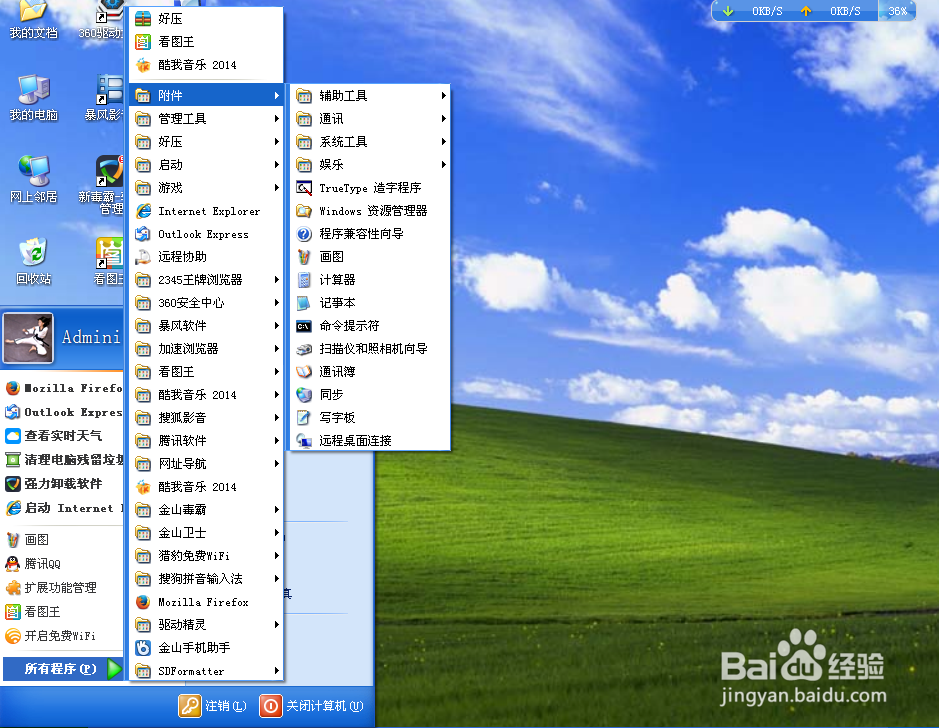
1、点击   开始——所有程序——附件——图画,出现画面,左上角是工具区、左下角是颜色区。
教你怎样用电脑“图画”编辑图片

教你怎样用电脑“图画”编辑图片

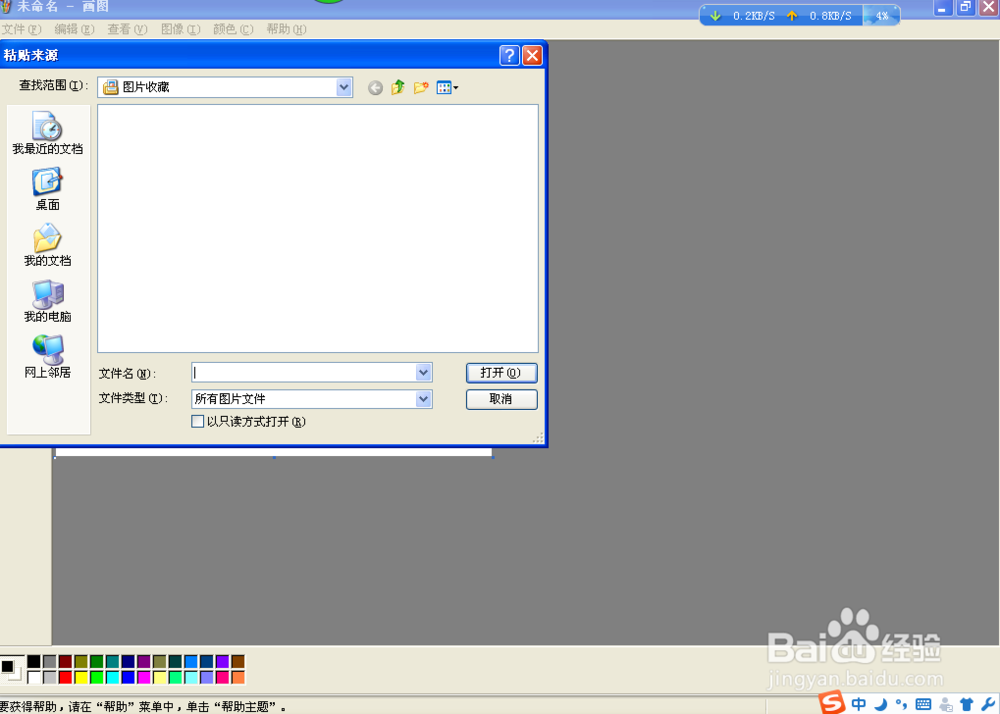
2、点击   编辑——粘贴来源,出现这个画面

教你怎样用电脑“图画”编辑图片

教你怎样用电脑“图画”编辑图片

3、选择图片。

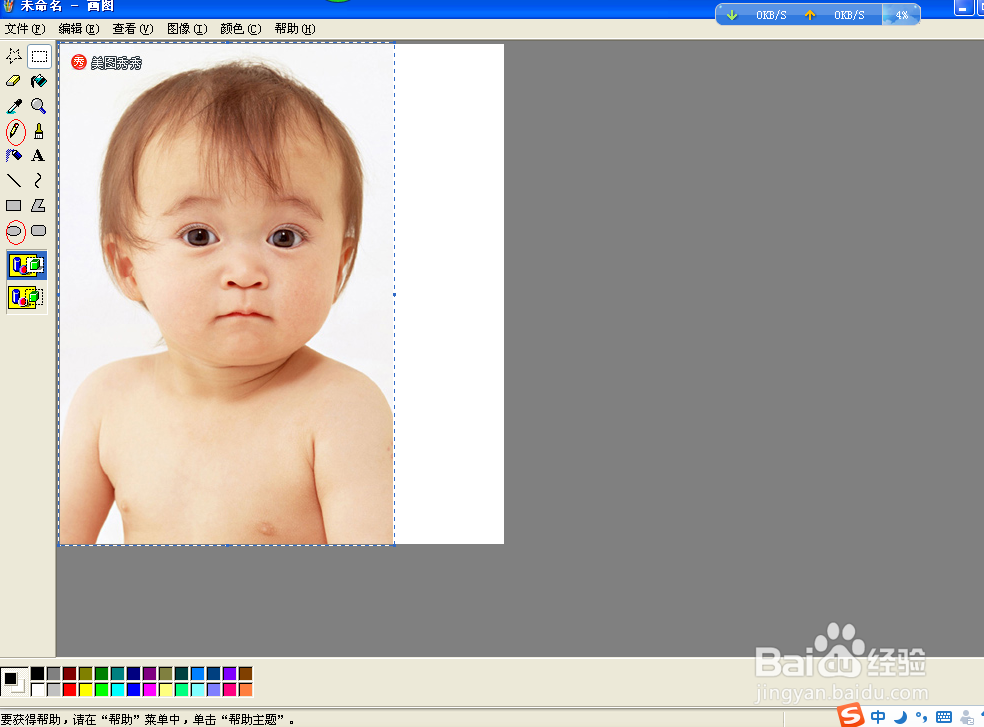
圈出重点:在工具区选择  铅笔——形状        在颜色区选择颜色    然后在图片上要圈点的部位左上方  按住鼠标左键  横拉、下拉圈出重点。
教你怎样用电脑“图画”编辑图片

教你怎样用电脑“图画”编辑图片

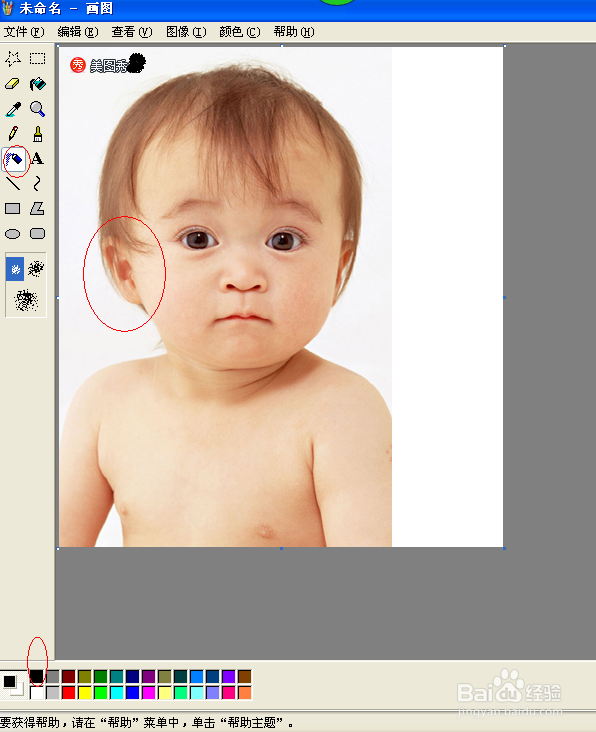
4、遮挡:在工具区选择  喷枪           在颜色区选择颜色 

然后将鼠标放在要遮挡的地方点击左键(如图左上方的   美图秀秀的“秀”字)
教你怎样用电脑“图画”编辑图片

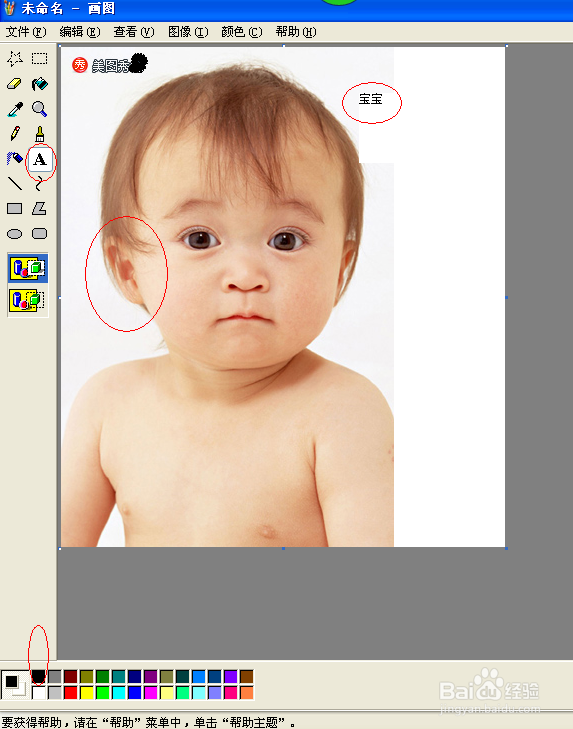
5、添加说明:在工具区选择  “A”    然后选择颜色。  在图片上要写字的位置左键拉出框框,在再框里写字。
教你怎样用电脑“图画”编辑图片

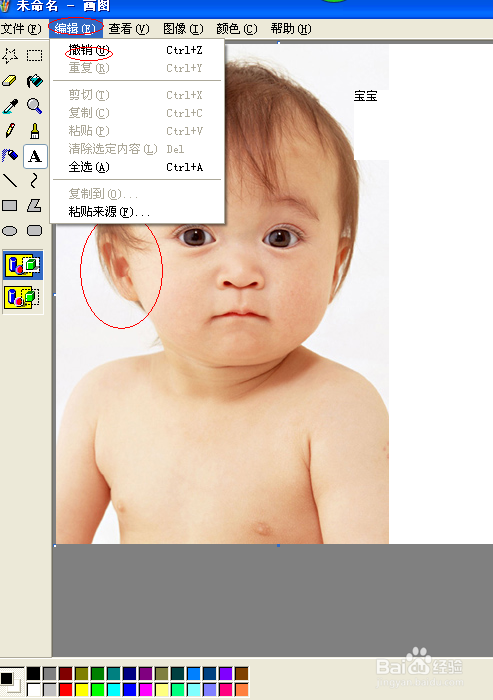
6、如果编辑错了,点击“编辑”——“撤销”。

教你怎样用电脑“图画”编辑图片

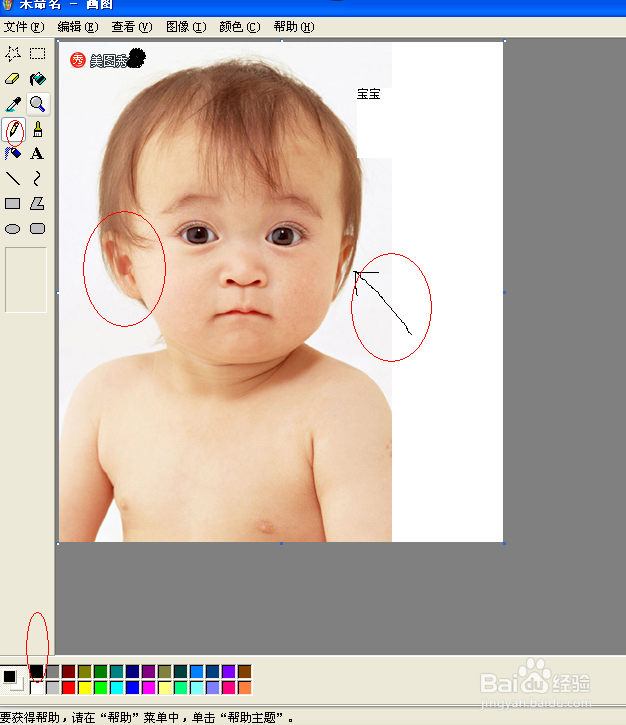
7、还可以只点铅笔——颜色   在图上画各种不规则符号。还有更多功能,网友们继续开发,谢谢!
教你怎样用电脑“图画”编辑图片

  • 进行足球运动应注意事项
  • 热熔胶的实用小妙招
  • mid autumn festival手抄报
  • 南通探险王国游玩攻略
  • 如何在百度搜有红包游戏里随机搜一搜积分
  • 热门搜索
    基金怎么玩 建大轮胎质量怎么样 颈椎病怎么治疗 蜂王浆怎么吃 怎么祛痘 f和弦怎么按 运费险怎么赔付 微波炉怎么烤红薯 怎么教育孩子 长发怎么扎简单好看