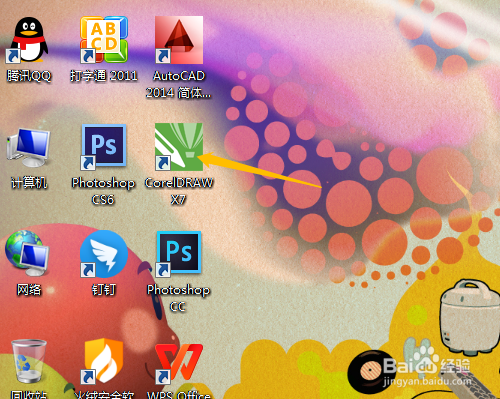
1、1. 双击打开桌面上的CorelDRAW X7软件。
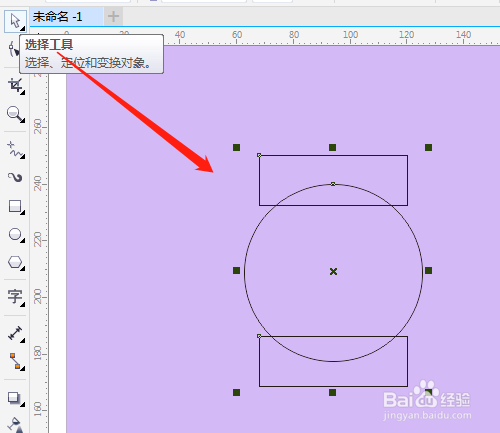
2、2. 单击选椭圆形工具绘制出椭圆。

3、3. 用矩形工具绘制出矩形并复制一个。

4、4. 单击选择工具框选椭圆和矩形,单击属性栏中移除前面对象。

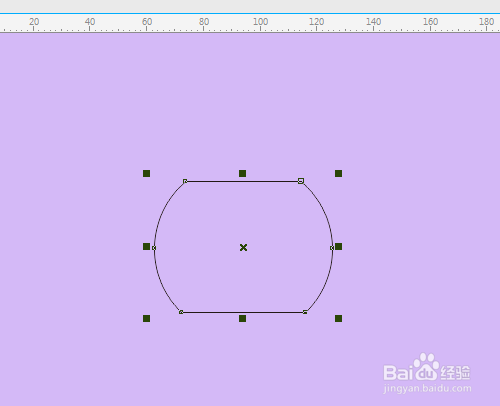
5、5. 用类型的方法绘制出上面部分图形,再绘制一个矩形,用形状工具调整弧度。
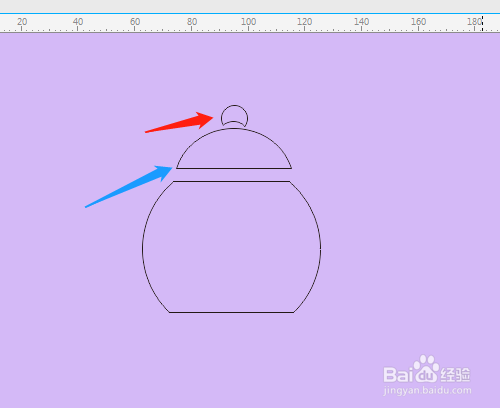


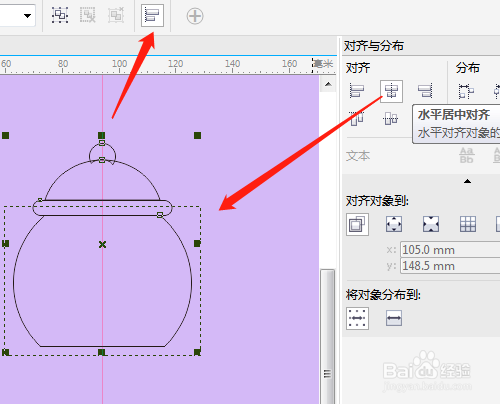
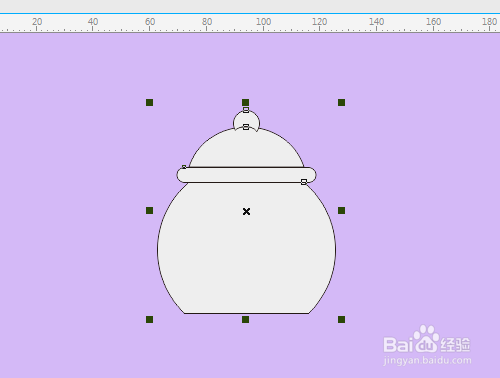
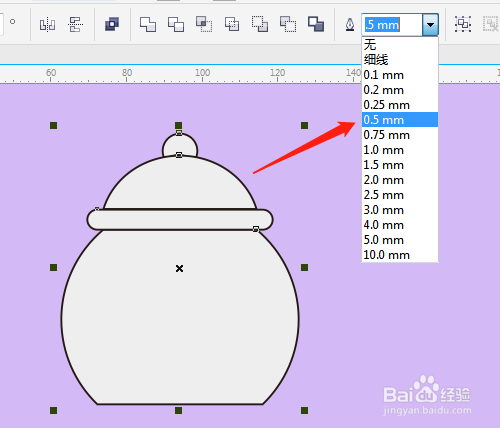
6、6. 选定所有对象,单击对齐与分布,选水平居中对齐。填充颜色。选定最上面图形并右击,顺序,到图层后面。框选所有图形改轮廓宽度为0.5mm。

时间:2026-04-23 01:04:05
1、1. 双击打开桌面上的CorelDRAW X7软件。
2、2. 单击选椭圆形工具绘制出椭圆。
3、3. 用矩形工具绘制出矩形并复制一个。
4、4. 单击选择工具框选椭圆和矩形,单击属性栏中移除前面对象。
5、5. 用类型的方法绘制出上面部分图形,再绘制一个矩形,用形状工具调整弧度。
6、6. 选定所有对象,单击对齐与分布,选水平居中对齐。填充颜色。选定最上面图形并右击,顺序,到图层后面。框选所有图形改轮廓宽度为0.5mm。
