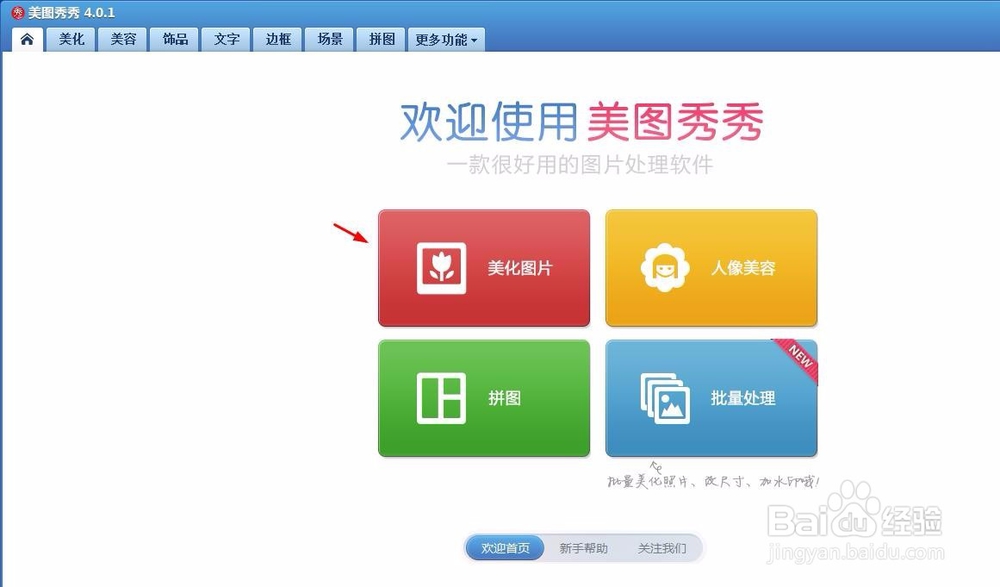
1、第一步:打开美图秀秀软件,在主界面,单击“美化图片”。
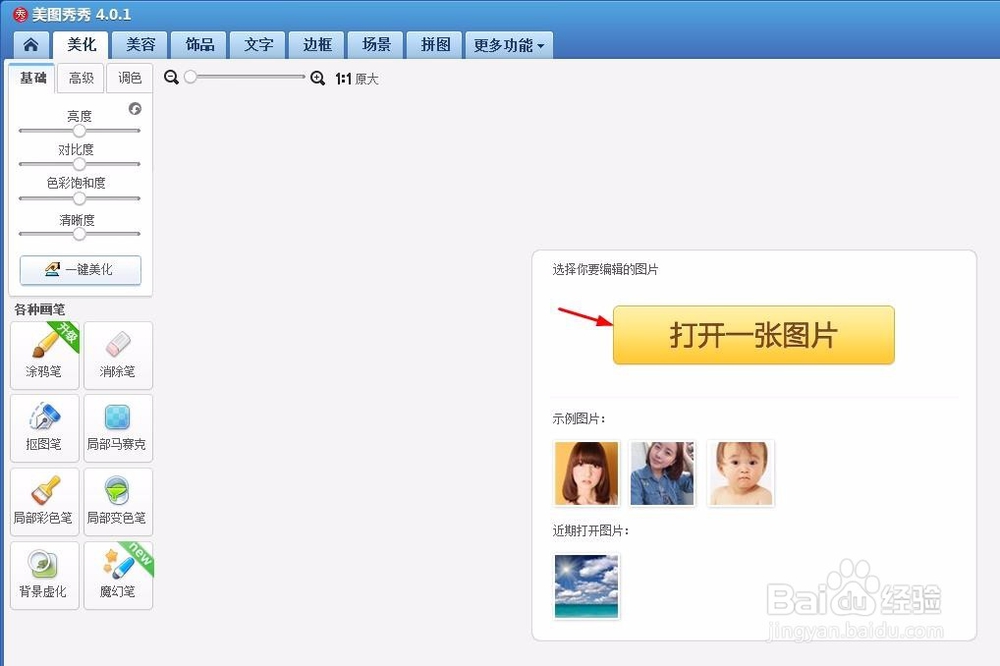
2、第二步:单击“打开一张图片”按钮。
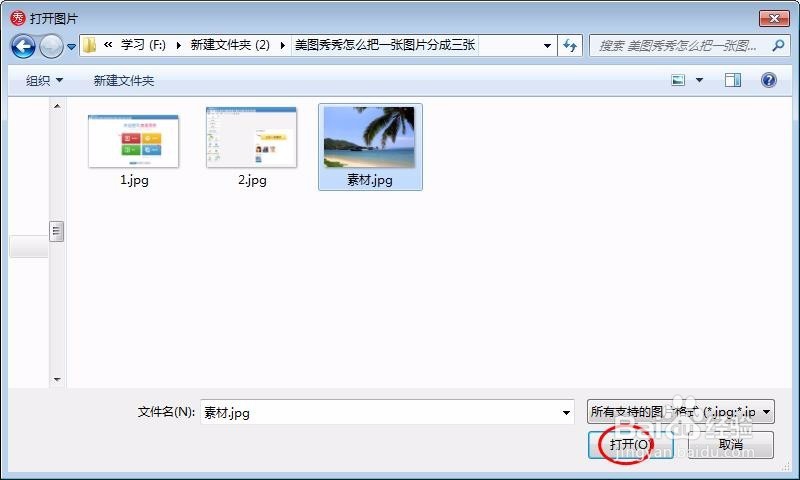
3、第三步:找到需要剪裁成圆形的图片,单击“打开”按钮。
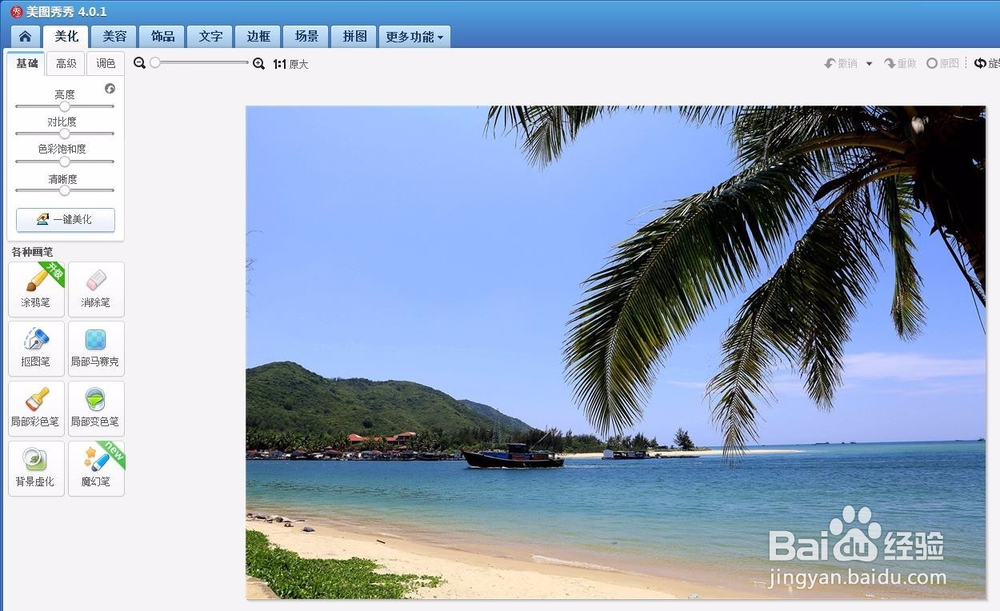
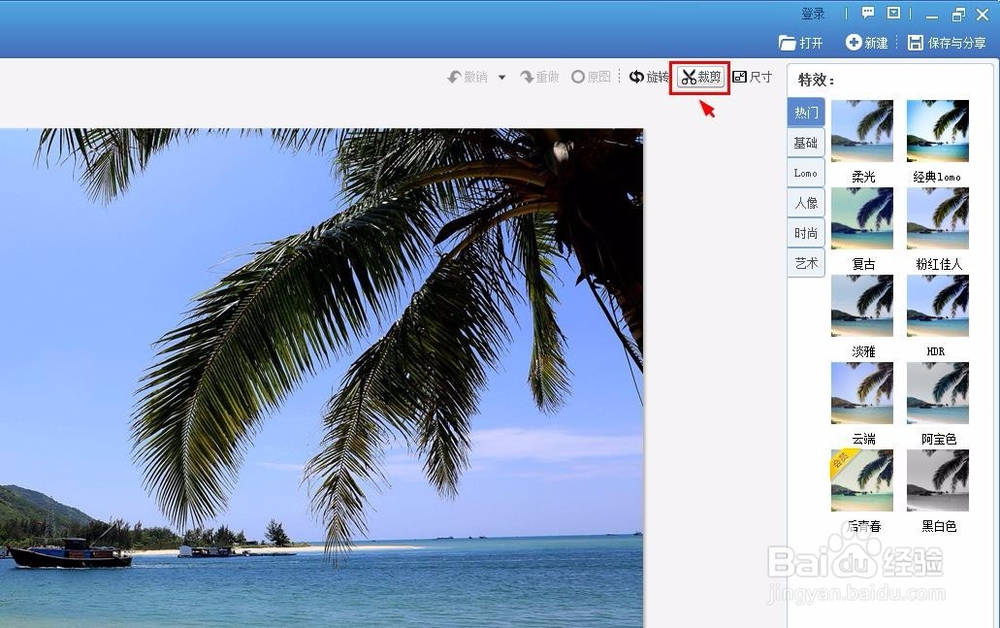
4、第四步:单击右上方红色方框标记的“裁剪”按钮。
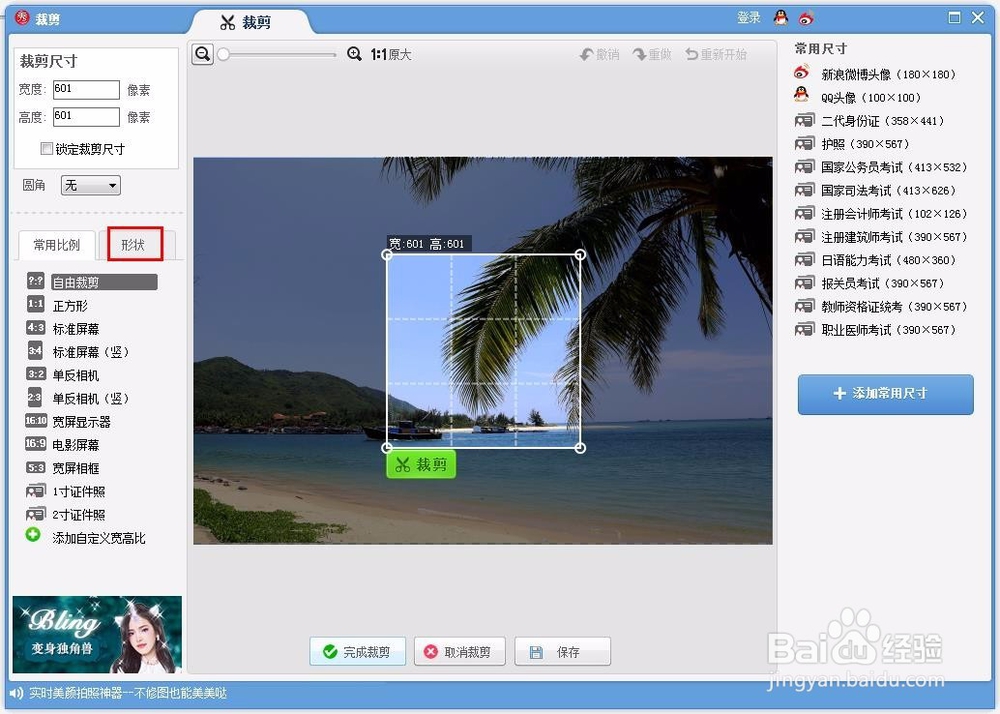
5、第五步:在“裁剪”界面,切换至“形状”选项。
6、第六步:选择“圆形”,按住shift键在图片中调整圆形的大小,调整至合适的大小和位置,单击“完成裁剪”按钮。
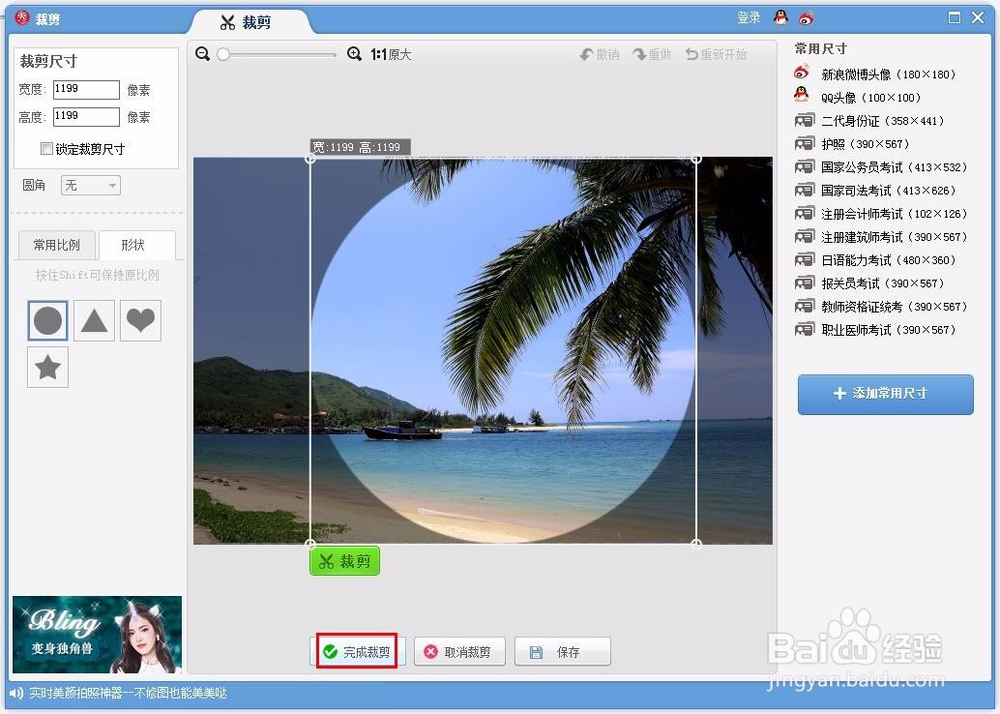
7、第七步:圆形裁剪完成后的效果如下图所示。

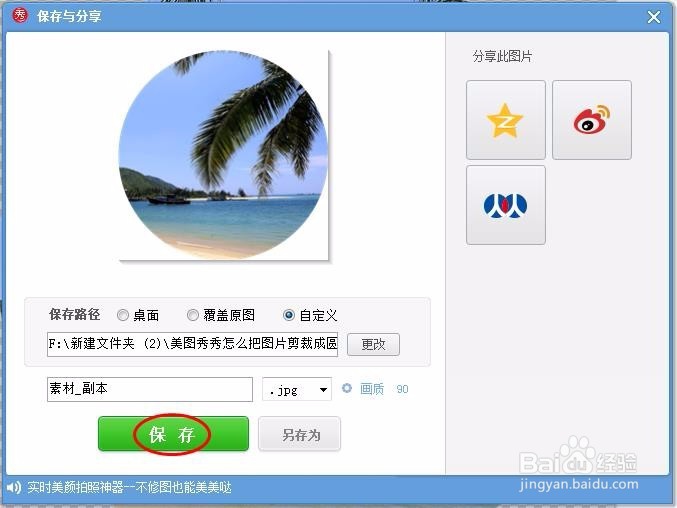
8、第八步:将裁剪完成的图片保存即可。

时间:2026-04-22 06:39:11
1、第一步:打开美图秀秀软件,在主界面,单击“美化图片”。
2、第二步:单击“打开一张图片”按钮。
3、第三步:找到需要剪裁成圆形的图片,单击“打开”按钮。
4、第四步:单击右上方红色方框标记的“裁剪”按钮。
5、第五步:在“裁剪”界面,切换至“形状”选项。
6、第六步:选择“圆形”,按住shift键在图片中调整圆形的大小,调整至合适的大小和位置,单击“完成裁剪”按钮。
7、第七步:圆形裁剪完成后的效果如下图所示。
8、第八步:将裁剪完成的图片保存即可。
