Windows PowerShell如何卸载?移除?

 时间:2026-02-12 12:55:42

1、1. 之前安装的Windows PowerShell界面显示如图所示

Windows PowerShell如何卸载?移除?

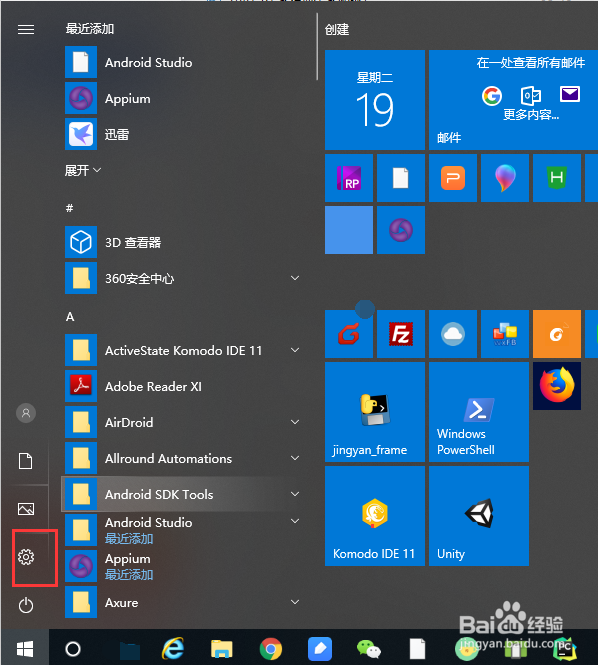
2、2. 按下win键,然后点击如图的【设置】

Windows PowerShell如何卸载?移除?

3、3.弹出的设置面板中的文本输入框中,输入控制面板,点击如图所示的检索结果

Windows PowerShell如何卸载?移除?

4、4. 在控制面板中,查看方式设置成大图标,找打【程序与功能】

Windows PowerShell如何卸载?移除?

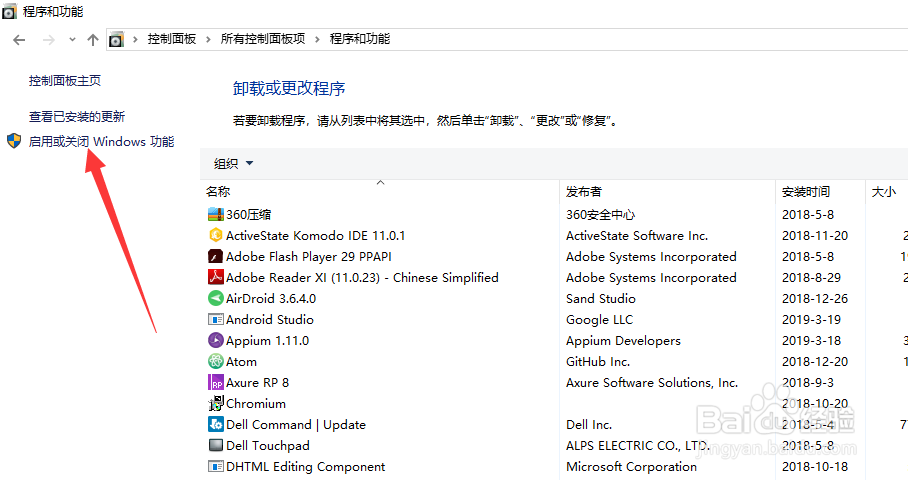
5、5. 进入程序与功能,然后点击【启用或关闭windows功能】

Windows PowerShell如何卸载?移除?

6、6. 弹出的窗口中取消勾选【windows PowerShell 2.0】

Windows PowerShell如何卸载?移除?

7、7. 步骤6点击确定后,等待弹出界面至成功。

Windows PowerShell如何卸载?移除?

8、8.如果您觉得有用,记得在下方点击投票、点赞、关注、留言,小编会定期奉上更多的惊喜哦,您的支持才是小编继续努力的动力,么么哒。

Windows PowerShell如何卸载?移除?

  • 在Mac上怎么使用Parallels安装Linux
  • 网页长时间不用容易卡怎么办
  • SQL SERVER 如何通过存储过程进行自动压缩备份
  • WinForm如何使用DataGrid----C#基础教程
  • 怎么更改腾讯视频调整音量的快捷键
  • 热门搜索
    手机怎么连接电脑 得了阴虱怎么办 湿疹怎么办 怎么剪辑音乐 邓丽君怎么死的 鸭蛋怎么做好吃 入团志愿书怎么填 苹果怎么下载lol手游 新生儿黄疸怎么退的快 桌面图标怎么随意摆放