CDR 2018制作钻石图案教程

 时间:2026-02-13 08:02:34

1、打开CDR软件,新建任意大小的画布,然后拖出所需要的辅助线,然后使用多边形讨杰工具设置边数为3画出一个等腰三角形,并垂直镜像复制一份(不需要完全对等)。

CDR 2018制作钻石图案教程

CDR 2018制作钻石图案教程

CDR 2018制作钻石图案教程

2、根据刚才设置好的辅助线,画出一个矩形,将上面三角形不需要的部分修剪掉,或者可以用矩形的透视效果来做,出来的效果就是钻石的外轮廓的侵捧样子。

CDR 2018制作钻石图案教程

3、用贝塞尔工具画出你需要的线条,记住所画线条必须呈封闭状态,然后快速切换选择工具和当前使用的工具可以按下“空格键”,注意图形的对称结构。

CDR 2018制作钻石图案教程

4、选中对象,先使用智能改蕉躲填充工具在每个封闭区域内填充一个纯色,然后按下F11编辑渐变色。
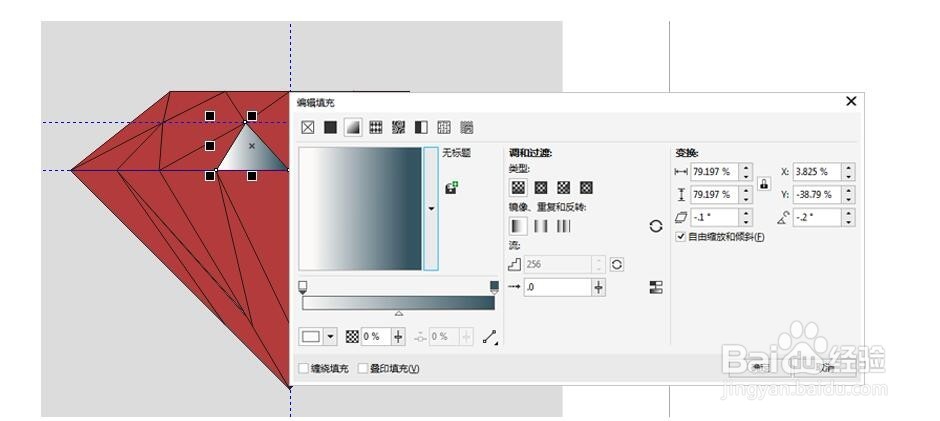
CDR 2018制作钻石图案教程

5、最后分别复制渐变色并调整各个区域面的光源,得到更好地视觉效果。

CDR 2018制作钻石图案教程

6、去除轮廓边,添加星星效果,保存文档,导出图片即可。

CDR 2018制作钻石图案教程

  • cdr绘制五边形
  • CorelDRAW软件怎么绘制 小锁头矢量小图标?
  • 怎样使用CDR调和工具?
  • 用Cdr笔刷画森林草地的方法
  • CorelDRAW怎么将对象和线条合并为整体
  • 热门搜索
    王老吉和加多宝是怎么回事 异地恋怎么聊天 椒盐虾怎么做 自我介绍用英语怎么说 april怎么读 笔记本怎么截图快捷键 淘宝店铺怎么装修 榛子怎么吃 宝宝脸上长湿疹怎么办 史密斯热水器怎么样