Word在打印时,纸张的方向跟打印的效果有非常大的关系。那么,Word如何调整纸张方向,以及有哪些高级设置呢?本文就由小编带大家了解一下,一起来看看吧~
工具/原料
系统:windows 7
Word:Microsoft Office 专业增强版 2016
方法/步骤
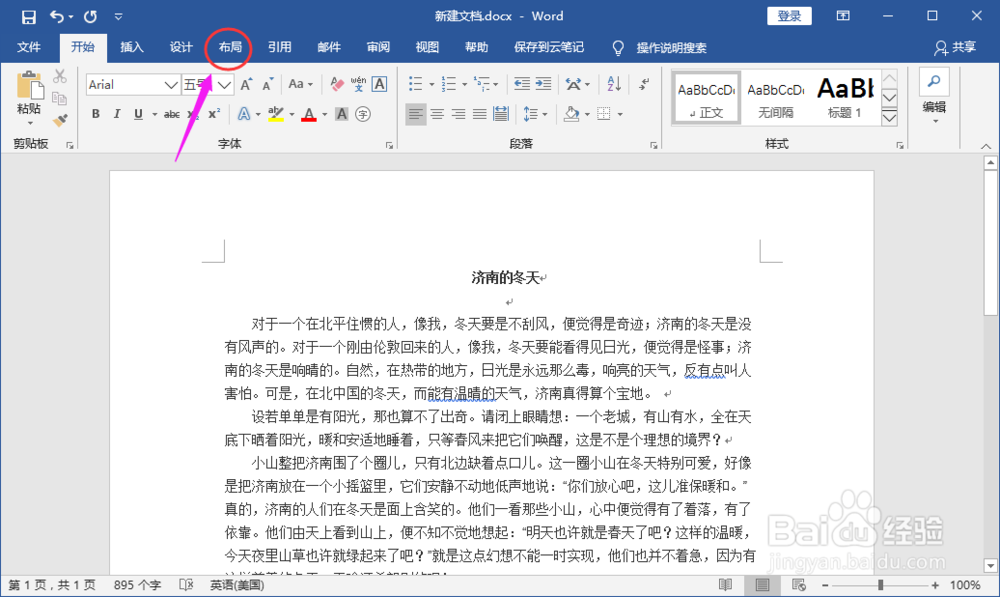
1.打开一个word文件,找到顶部的菜单“布局”,如图
2.进入布局,有个页面设置功能,上面有默认的几个简单设置。如图
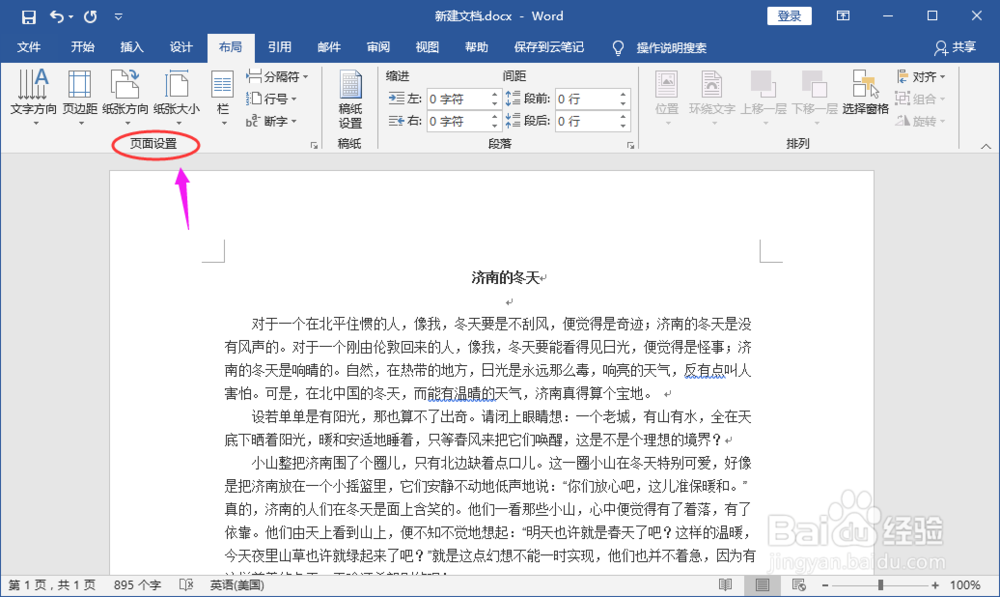
3.点击页面设置中的纸张方向,可以对文档进行横向与纵向的纸张方向调整,如图

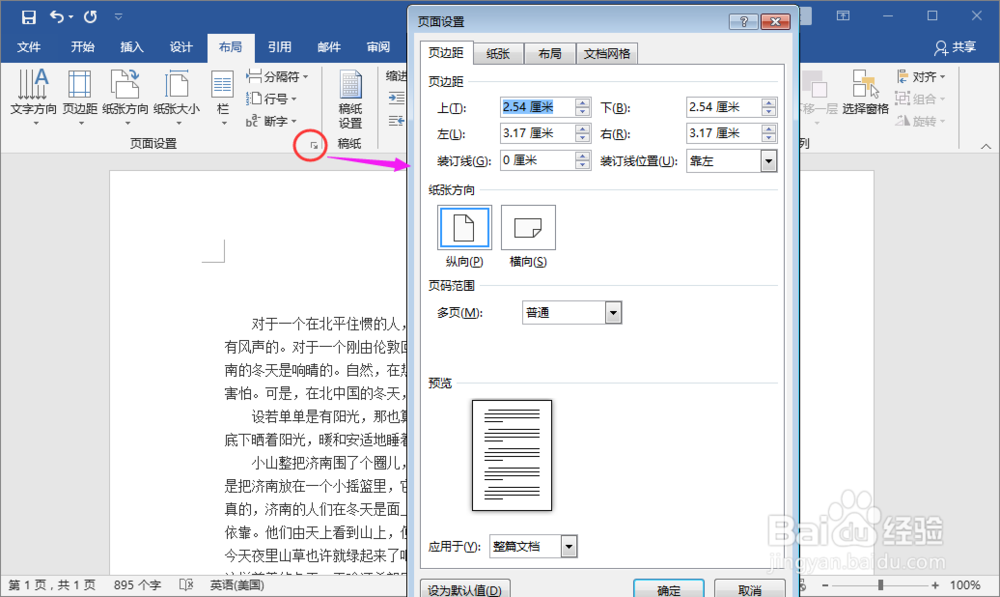
4.点击页面设置右下角的一个小图标,可以页面设置的高级设置,默认是页边距以及纸张方向的设置。如图
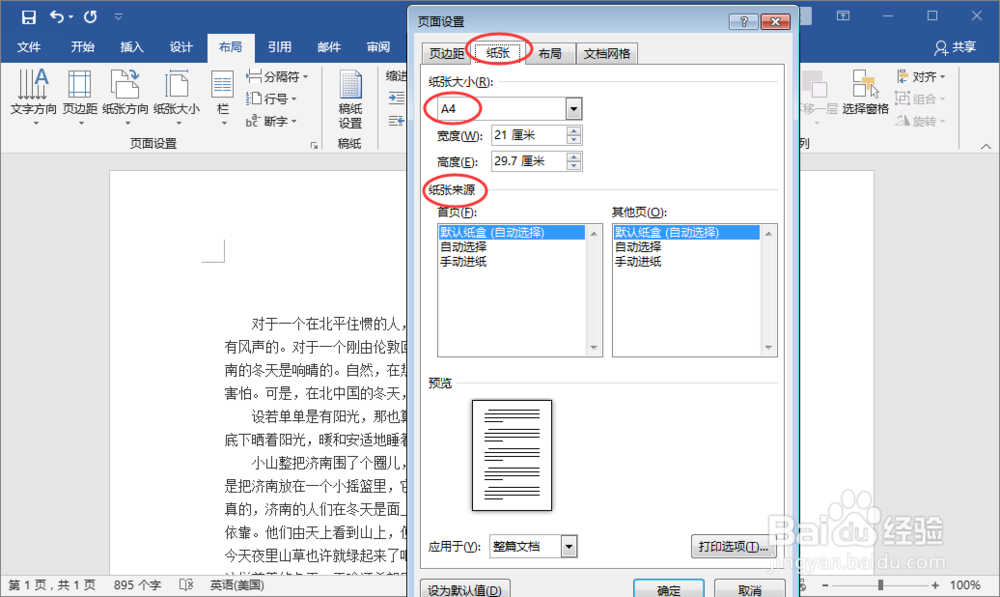
5.选择纸张选项卡,可以进行纸大小选择,纸张来源调整的设置,如图
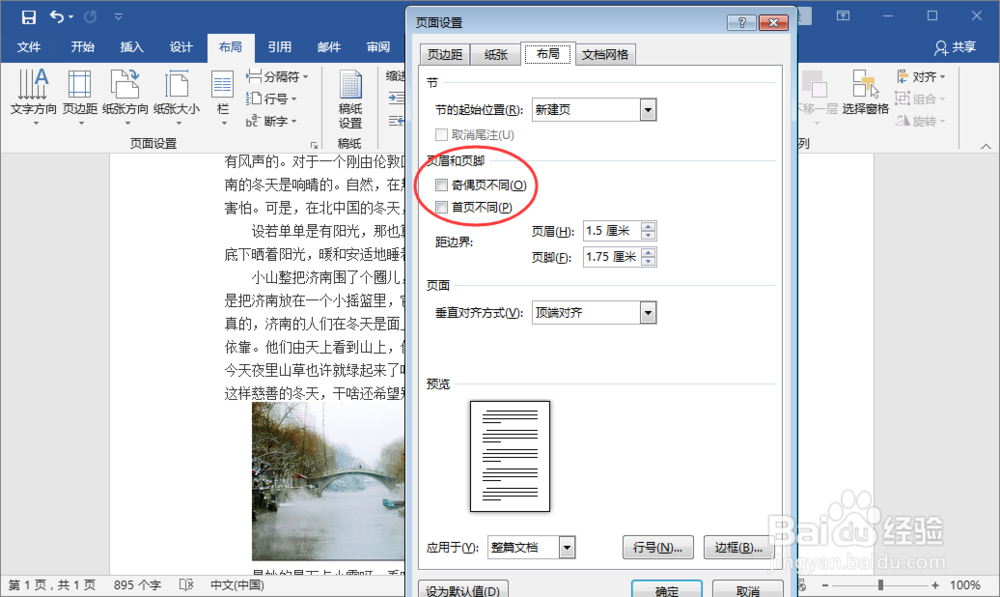
6.选择布局选项卡,可以对纸张页眉和页脚的页面设置进行设置,如图
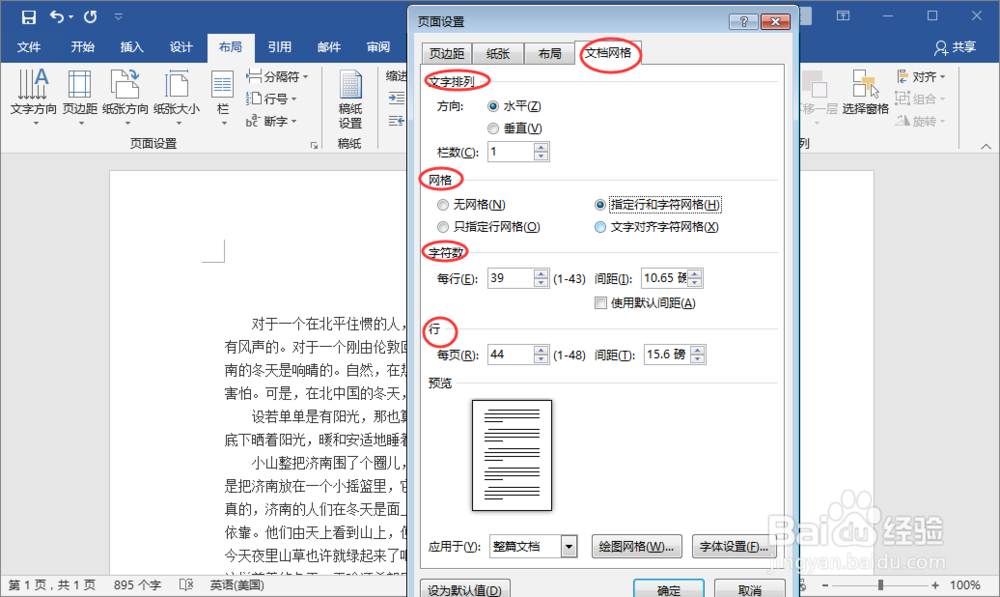
7.选择文档网格选项卡,还可以对文字排列、网络、字符数等进行设置。如图
注意事项
Tips:通过对纸张方向的调整和高级设置的配置,可以让纸张的打印效果更完美。
