1、第一步:先将背景复制两层,分别改为不透明体与透明体,用钢笔工具分别描出选区,适当羽化加上蒙板。

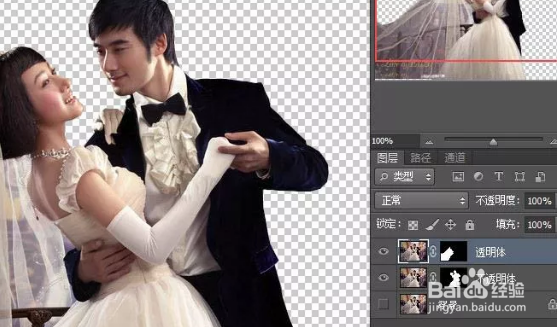
2、第二步:在背景层上设置黑色层,关闭不透明体层。

3、第三步:进入通道选择选区工具。
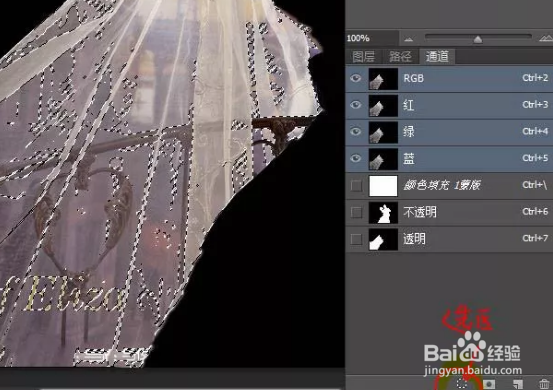
4、第四步:关闭所有层,保留黑色层,然后在工具栏点“图层”,再点击“新建图层”,新建一图层为“高光层”,按“Ait” 键与“ Backspace键”将婚纱色加到选区即可。
5、第五步:取消原选区,选中快速蒙板,把高光部分选出来。
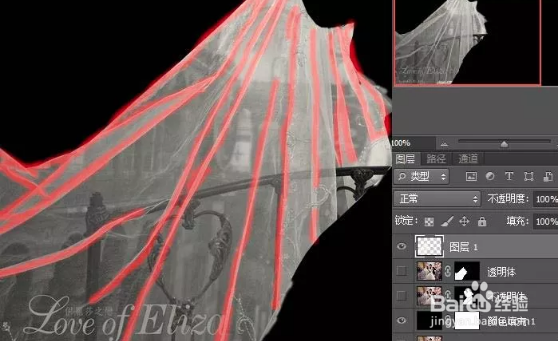
6、第六步:选择快速蒙板工具按钮,高光选区。

7、第七步:依次点击并执行“滤镜”、“模糊”、“高斯模糊”、“半径5-10”。

8、第八步:关闭所有层,只保留黑色层和透明层,进入通道,复制红通道,调出色阶,压暗阴影,提高高区。
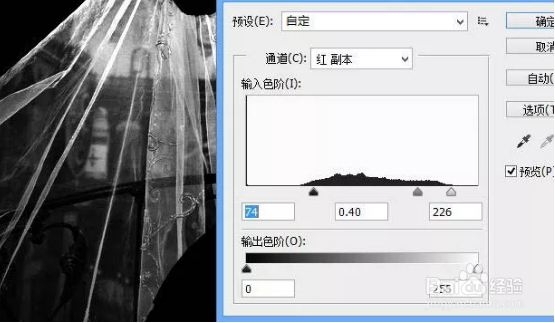
9、第九步:将留有原背景的地方涂黑。
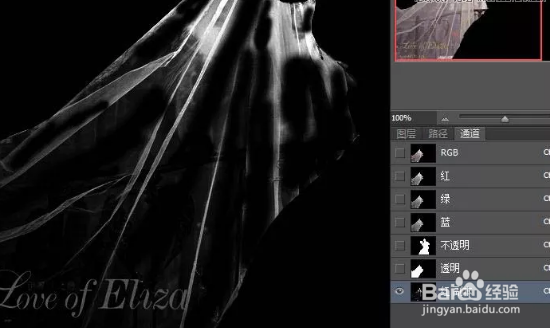
10、第十步:红通道副本为选取,用吸管点婚纱正常点,关闭所有层,保留黑色层,然后在工具栏新建图层,新建一图层为“质感层”,按“Ait键” 和 “Backspace键”将婚纱色加到选区。

11、第十一步:贴上背景图案,将质感层改为强光,高光层改为亮光,即可完成多次通道抠出透明婚纱,下面附上效果图。

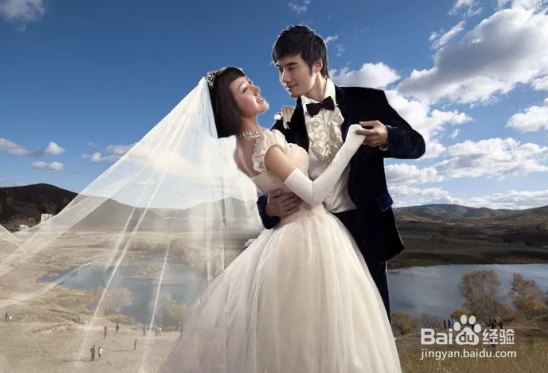
1、婚纱比较白,如果只果简单的利用魔棒、快速蒙版、抽出之类的进行抠图,效果不会很理想,PS中利用多次通道抠图可以巧妙的将透明的白纱很好的抠取出来,方法也是很简单实用。
