wps演示中如何设置图片的大小和位置

 时间:2026-04-27 09:22:19

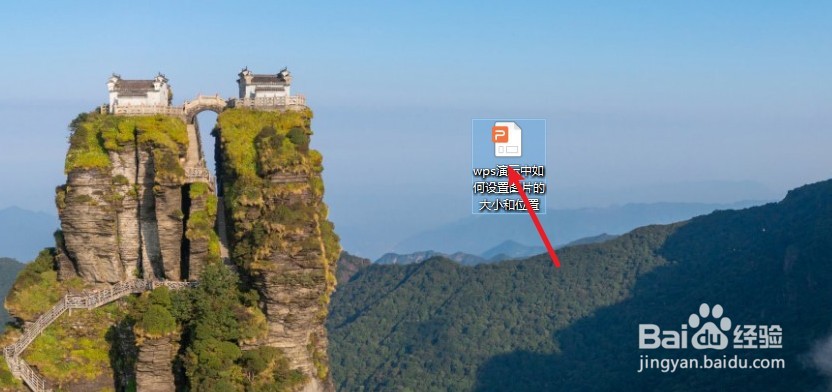
1、打开wps演示,并新建幻灯片。如下图:
wps演示中如何设置图片的大小和位置

2、我们点击wps演示“插入”工具栏中的“图片”,选择一张图片插入作为案例。如下图:

wps演示中如何设置图片的大小和位置

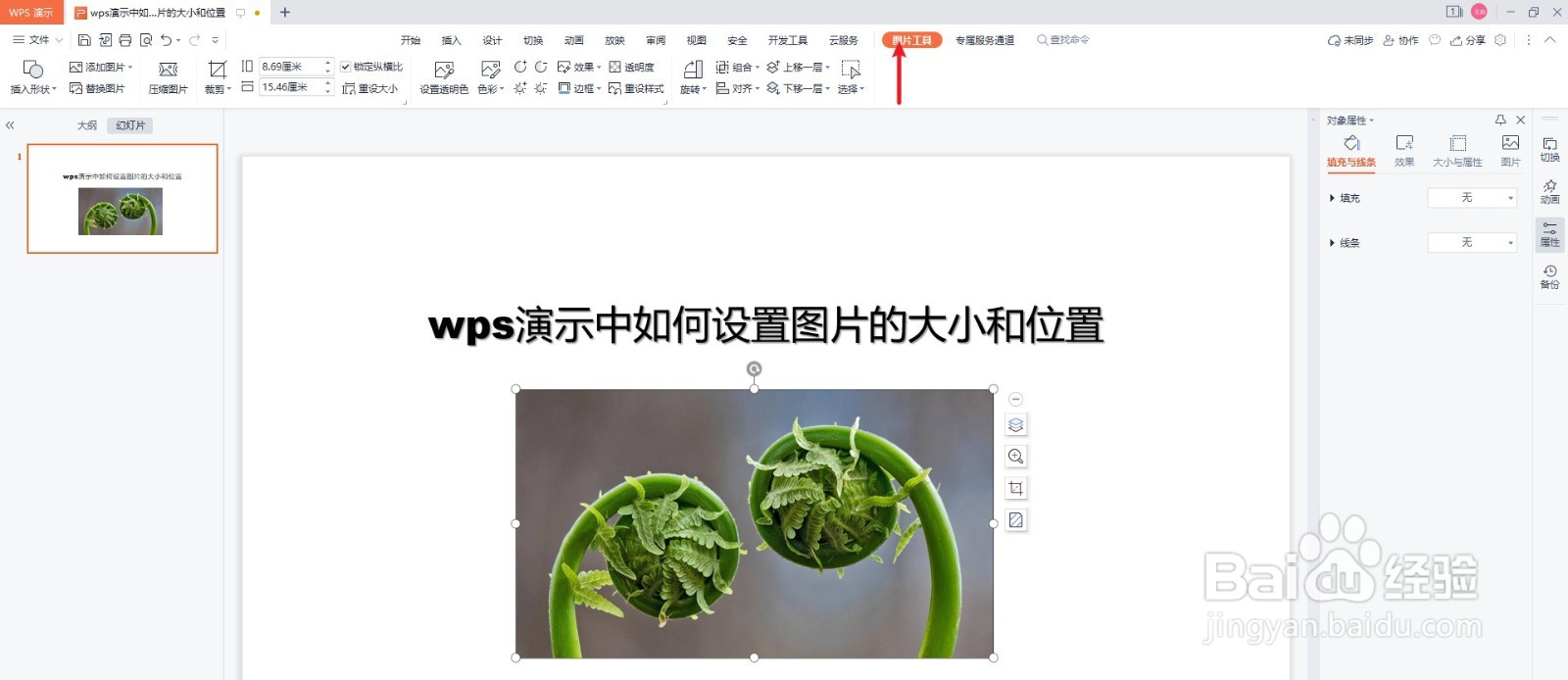
3、选择wps演示中的图片,并点击“图片工具”工具栏。如下图:

wps演示中如何设置图片的大小和位置

4、点击“图片工具”工具栏中的“大小与属性”,并调整图片参数。如下图:

wps演示中如何设置图片的大小和位置

5、设置好图片的大小和位置后,我们来预览一下效果。如下图:

wps演示中如何设置图片的大小和位置

6、总结:wps演示中如何设置图片的大小和位置

(1)打开wps演示,并新建幻灯片

(2)我们点击wps演示“插入”工具栏中的“图片”,选择一张图片插入作为案例

(3)选择wps演示中的图片,并点击“图片工具”工具栏

(4)点击“图片工具”工具栏中的“大小与属性”,并调整图片参数

(5)设置好图片的大小和位置后,我们来预览一下效果

  • wps如何编辑母版版式
  • wps幻灯片切换方式在哪里设置?
  • WPS演示文稿如何设置动画持续时间为3秒
  • WPS怎么设置幻灯片切换效果
  • wps怎么设置幻灯片母版
  • 热门搜索
    宿州学院怎么样 泡菜的腌制方法 抑郁症治疗方法 乌龟的饲养方法 腰椎滑脱怎么治疗 成语接龙大全 家常红烧豆腐 ps怎么复制图片 虾仁的做法大全家常菜 心肌梗塞的急救方法