1、首先,我们在表格中完成如图所示的数罩辞板据区域的输入操作。

2、之后我们选中整个数据区域,在插入功能宙陕区中点击全部图表按钮。

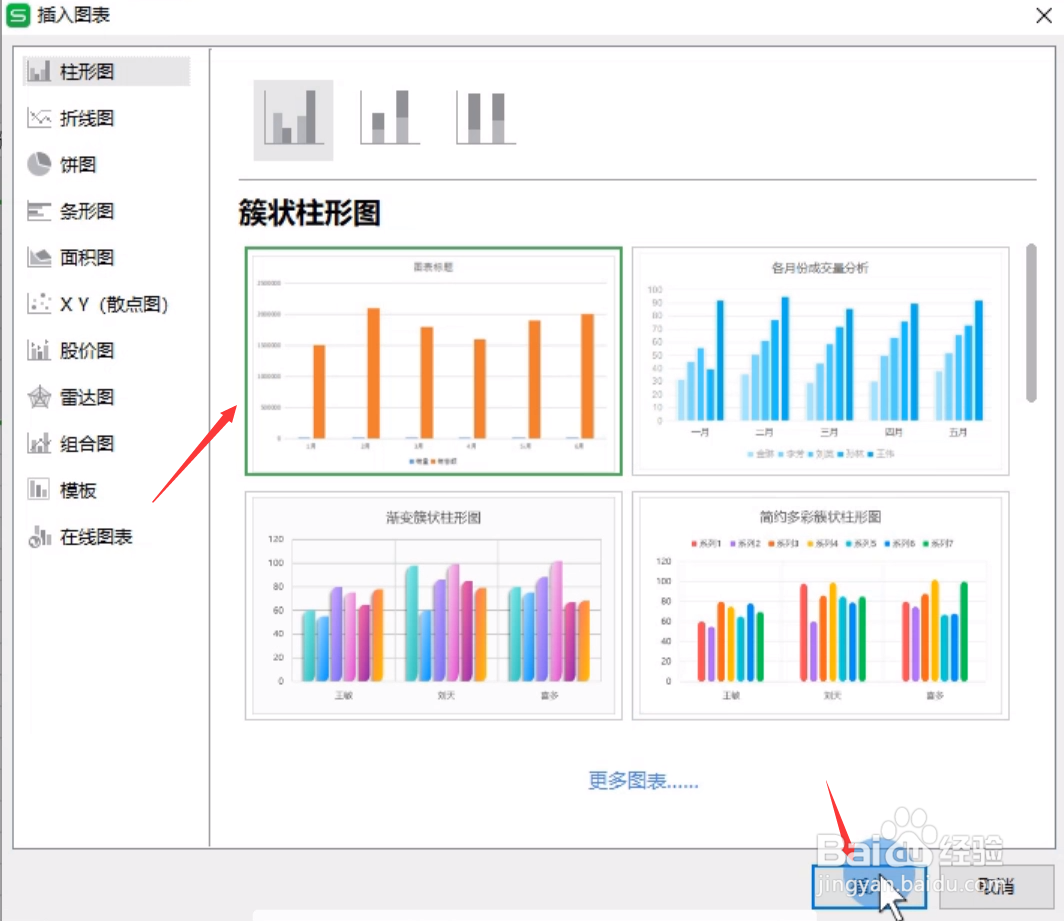
3、接着,从打开的插入图表界面中,我们选择一种柱状图进行创建。

4、如图所示,当对应的柱状图创建完成之后,我们鼠标右击对应的图标重启列表中,选择设置数据系列格式选项。

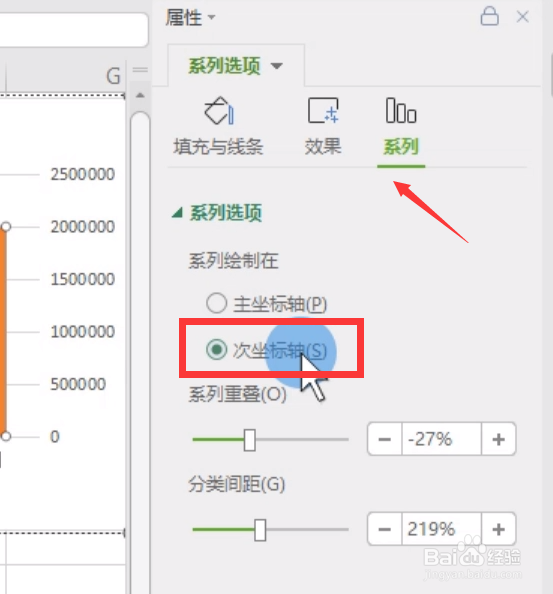
5、如摸鬼图所示,在打开的属性界面中,切换到系列选项卡,点击此坐标轴选项。
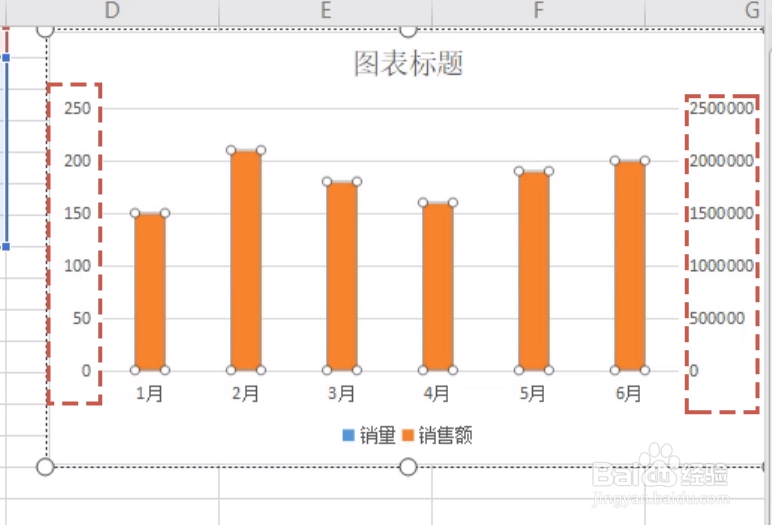
6、最后我们发现,在表格中自动生成了双坐标图表,效果如图所示。
时间:2026-04-23 22:00:49
1、首先,我们在表格中完成如图所示的数罩辞板据区域的输入操作。
2、之后我们选中整个数据区域,在插入功能宙陕区中点击全部图表按钮。
3、接着,从打开的插入图表界面中,我们选择一种柱状图进行创建。
4、如图所示,当对应的柱状图创建完成之后,我们鼠标右击对应的图标重启列表中,选择设置数据系列格式选项。
5、如摸鬼图所示,在打开的属性界面中,切换到系列选项卡,点击此坐标轴选项。
6、最后我们发现,在表格中自动生成了双坐标图表,效果如图所示。
