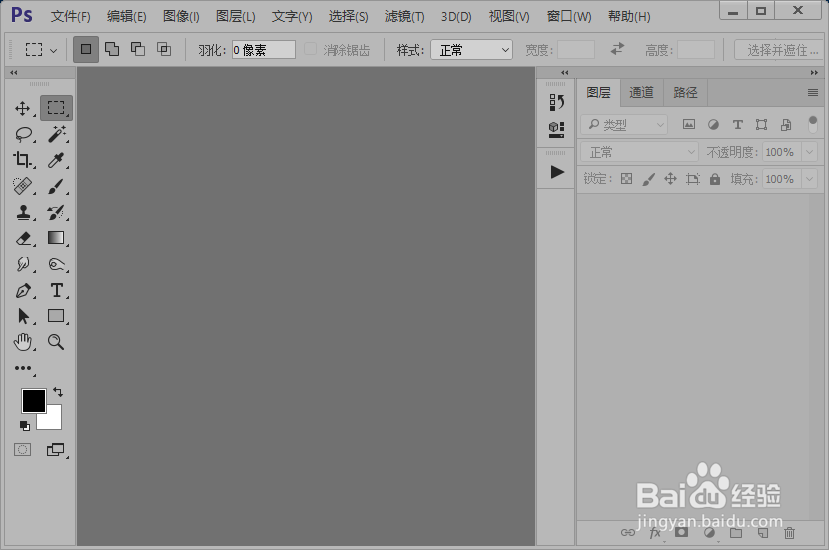
1、首先,我们双击电脑桌面的ps软件的快捷方式打开ps软件。
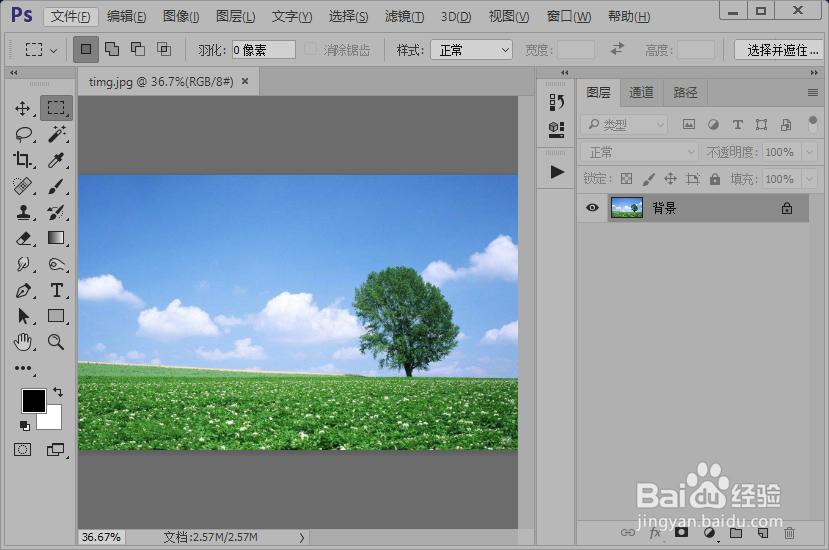
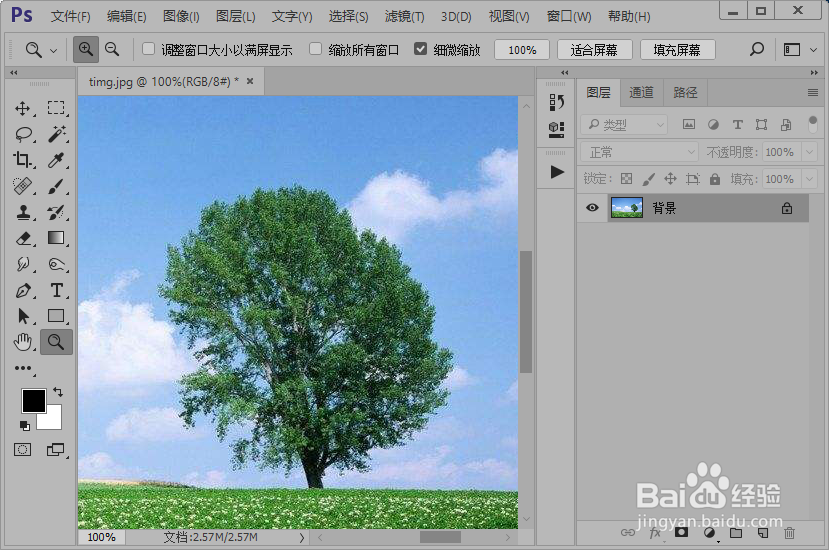
2、接着,我们打开一张风景图片并双击放大镜100%显示看一下效果。
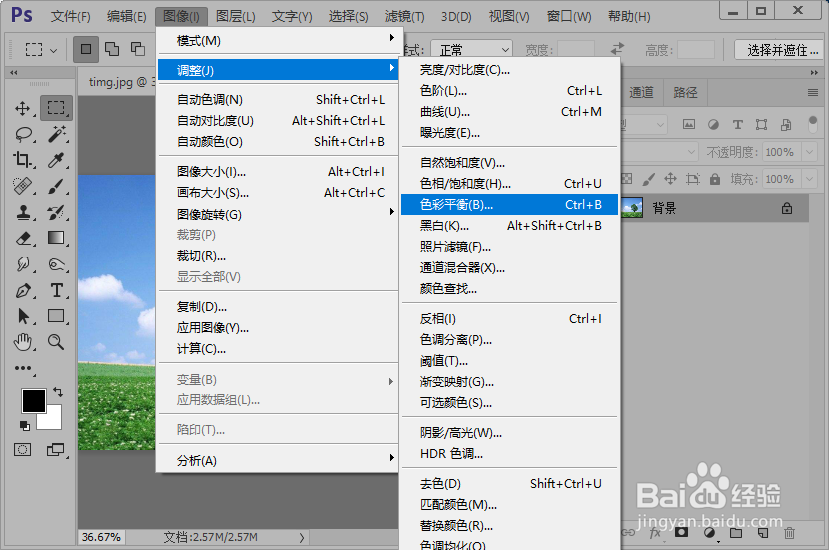
3、然后,我们执行图像-调整-色彩平衡操作,参数设置如图所示。
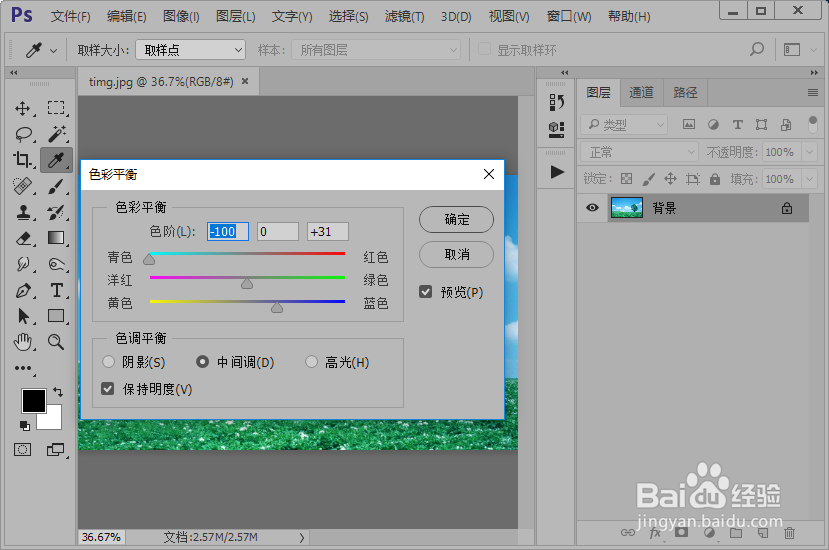
4、使用快捷键Ctrl+J复制背景图层。
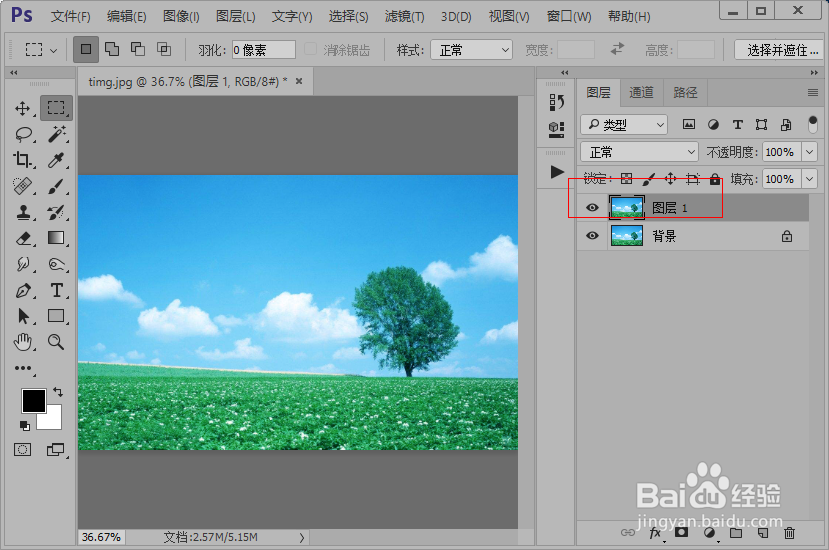
5、执行图像-调整-色彩平衡操作,参数设置如图所示。
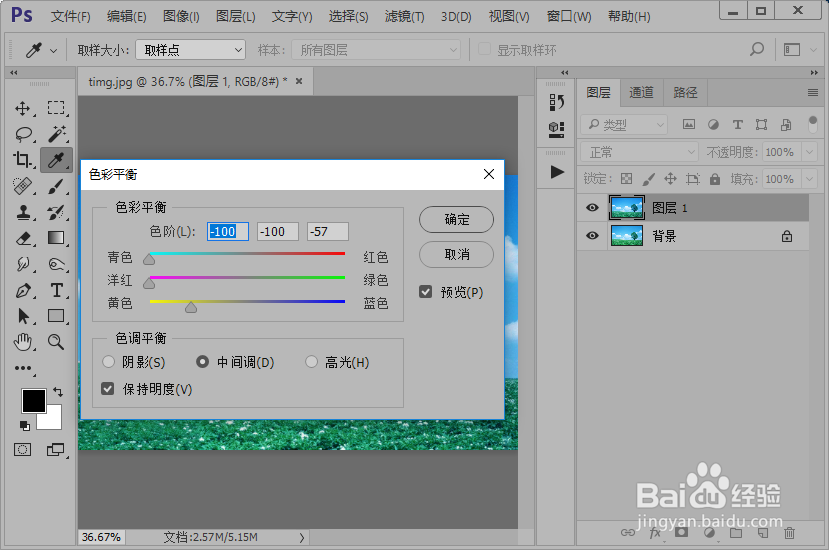
6、使用快捷键Ctrl+J复制图层 1。
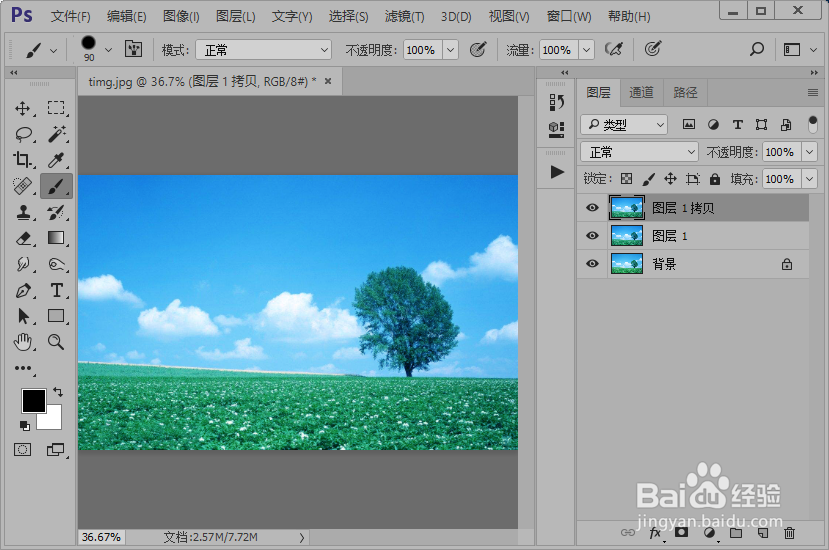
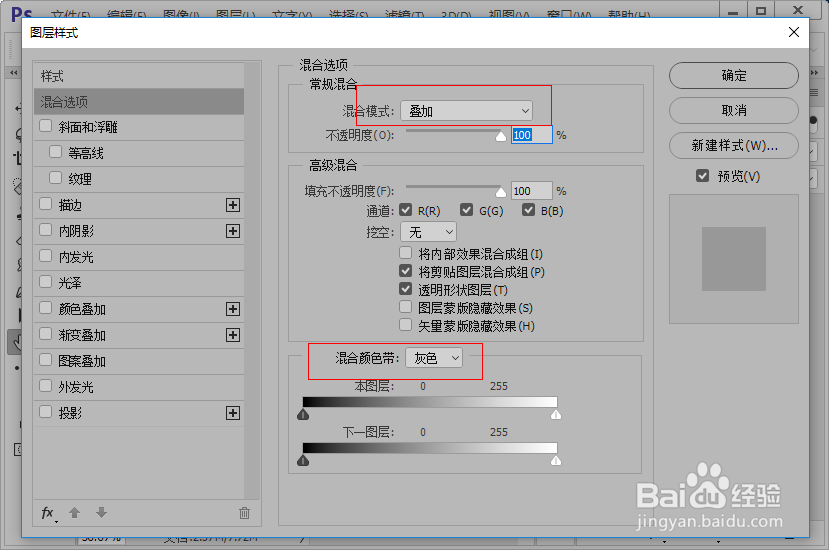
7、调整图层 1 拷贝的图层样式,设置参数如图所示。
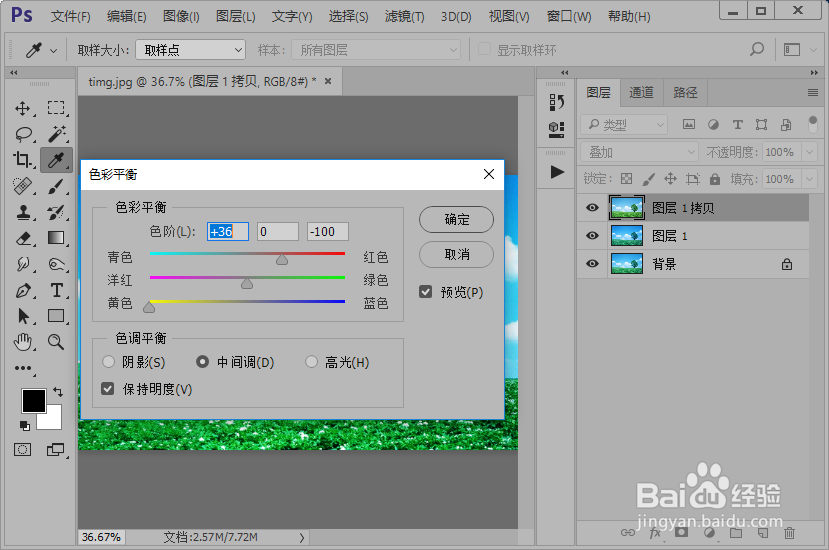
8、执行图像-调整-色彩平衡操作,参数设置如图所示。
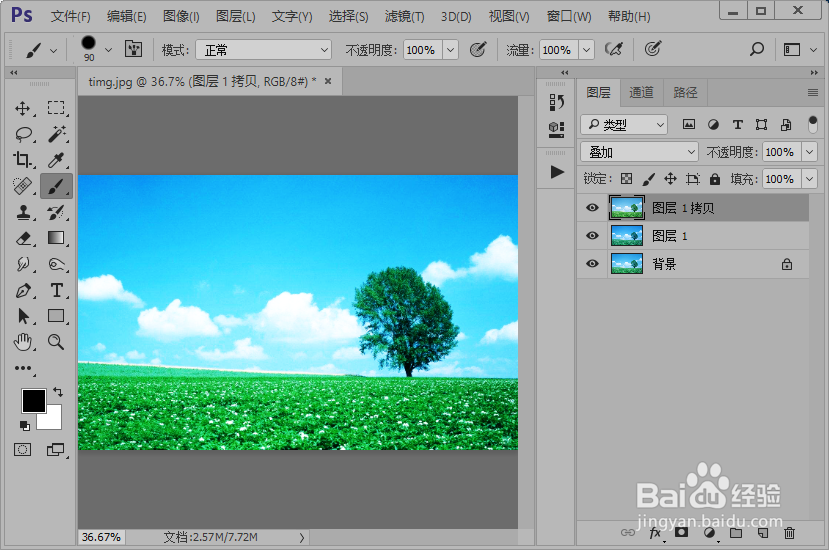
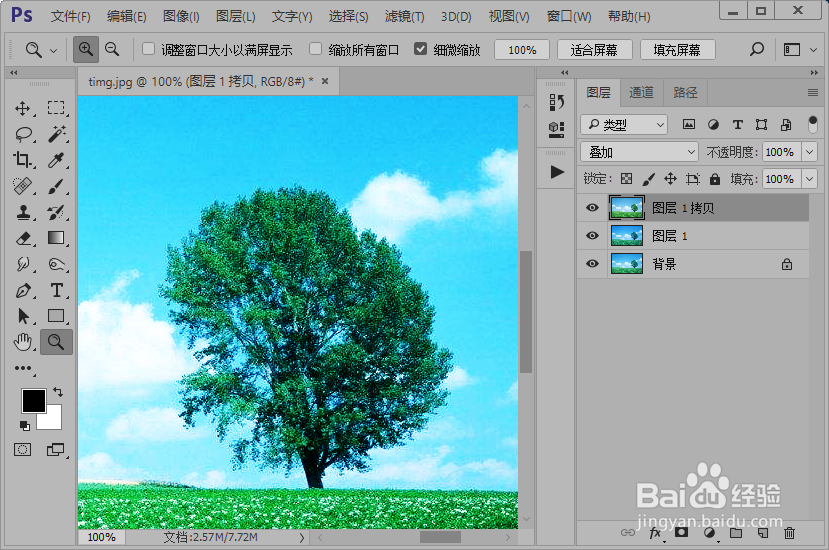
9、这样,我们就完成了ps风景照片的调色,效果如图所示。
时间:2026-04-24 14:40:55
1、首先,我们双击电脑桌面的ps软件的快捷方式打开ps软件。
2、接着,我们打开一张风景图片并双击放大镜100%显示看一下效果。
3、然后,我们执行图像-调整-色彩平衡操作,参数设置如图所示。
4、使用快捷键Ctrl+J复制背景图层。
5、执行图像-调整-色彩平衡操作,参数设置如图所示。
6、使用快捷键Ctrl+J复制图层 1。
7、调整图层 1 拷贝的图层样式,设置参数如图所示。
8、执行图像-调整-色彩平衡操作,参数设置如图所示。
9、这样,我们就完成了ps风景照片的调色,效果如图所示。
