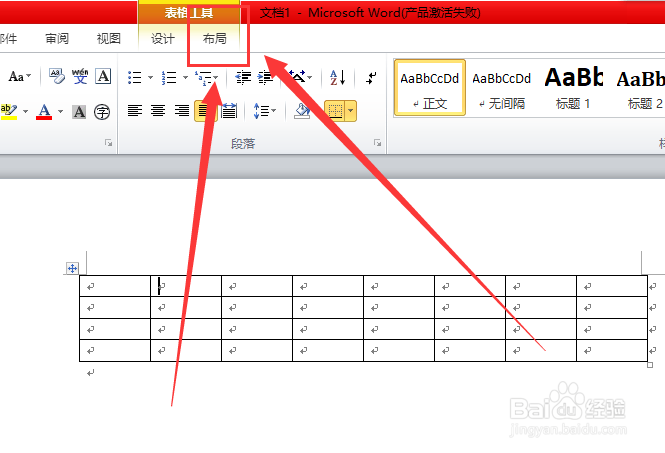
1、 首先我们打开word文档,在我们要提高表格行高的表格上点击一下,这个时候我们就可以看到工具栏上有一个“设计”和“布局”,然后我们点击布局,如下图所示。
2、 当我们点了布册包局以后,在弹出来的菜单栏中可以看到“单元格大小”这一项,如下图所示。
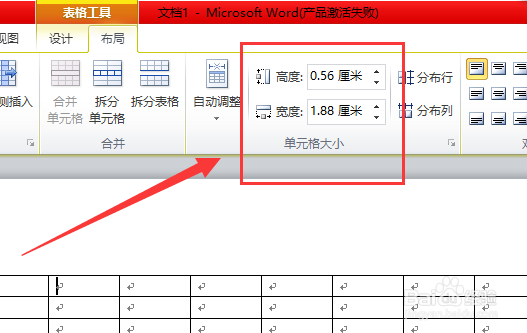
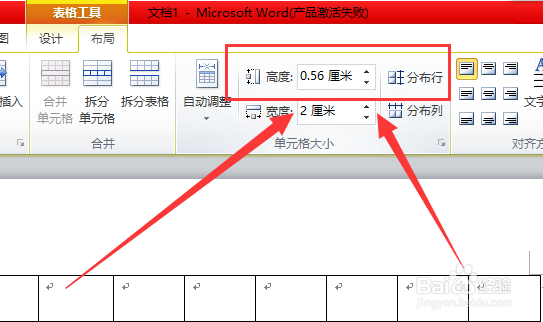
3、 在弹出来躲爹追的 单元格大小选项中就有一个“高度”字样,这个就是调整表格高度沟耕的设置项,然后调整高度就可以了。
1、 我们找到打开要设置行高的表格,然后点击表格以后 再单击鼠标右键,在弹出来的选项中 选择“单元格属性”,如下图所示。
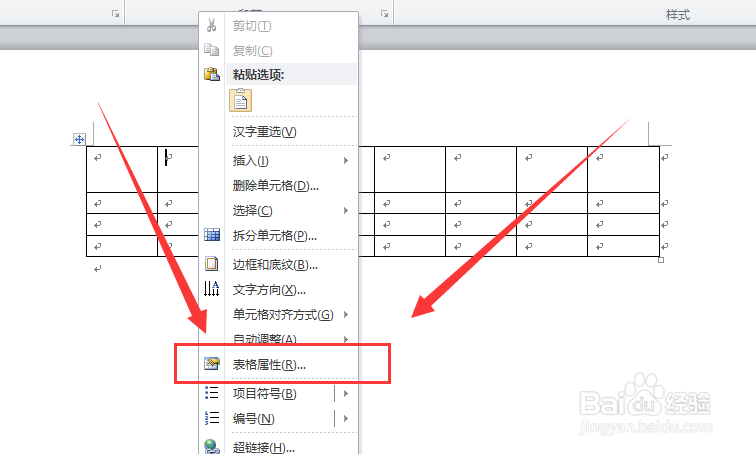
2、 点击了“单元格设置”以后,然后就进入到了word表格的设置框,然后点击“行”页签,如下图所示。

3、 点击了“行”页签以后,然后就可以设置表格的行高了,如下图所示。
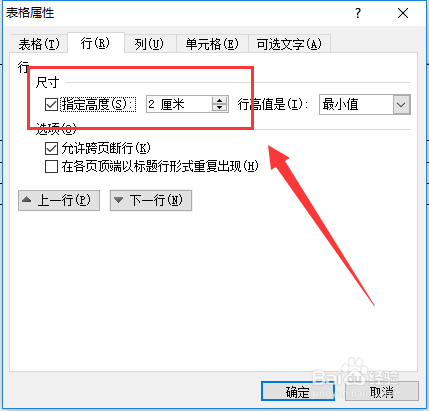
4、 注意:有的word文档里面设置行高的页面前面的勾没有勾上,所以如果你的也是没有勾上的话,那请你先勾选上再调整行高,不然是不可以调整行高的。

