solidworks绘制M2.2自攻螺钉的方法

 时间:2026-02-15 16:54:31

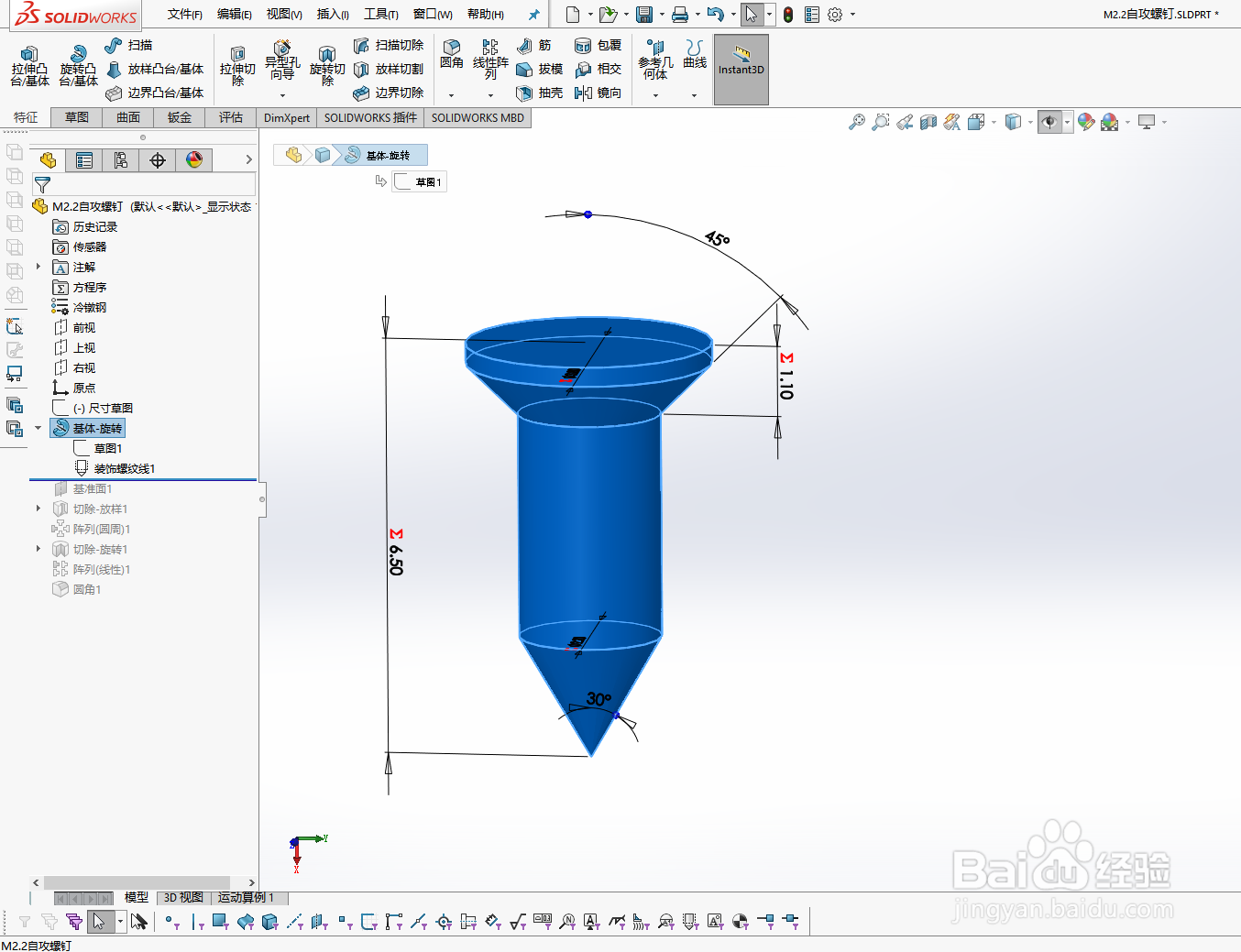
1、首先,绘制M2.2自攻螺钉草图,然后用旋转凸台工具将草图进行旋转,得到螺钉的主体结构,如下图所示。
solidworks绘制M2.2自攻螺钉的方法

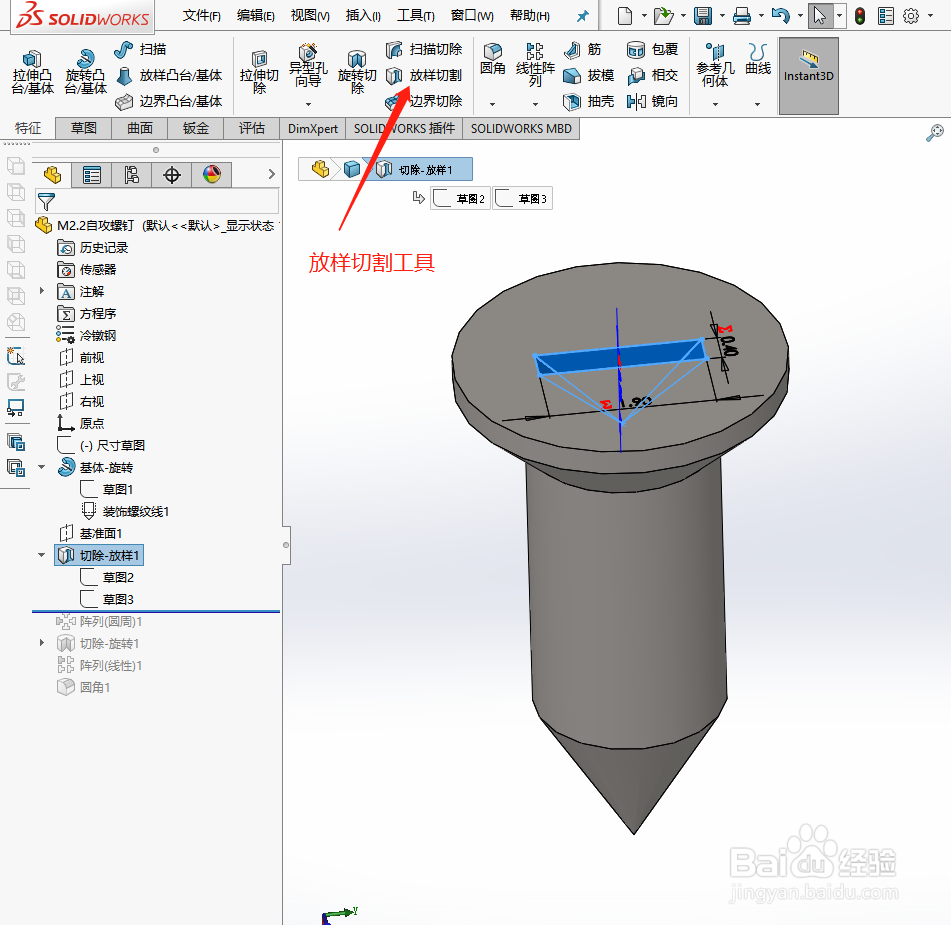
2、然后,新建一个基准面,在基准面上绘制一点,接着在螺钉顶面,绘制一个矩形草图,紧接着使用放样切除工具,选择这两个草图进行放样切除。
solidworks绘制M2.2自攻螺钉的方法

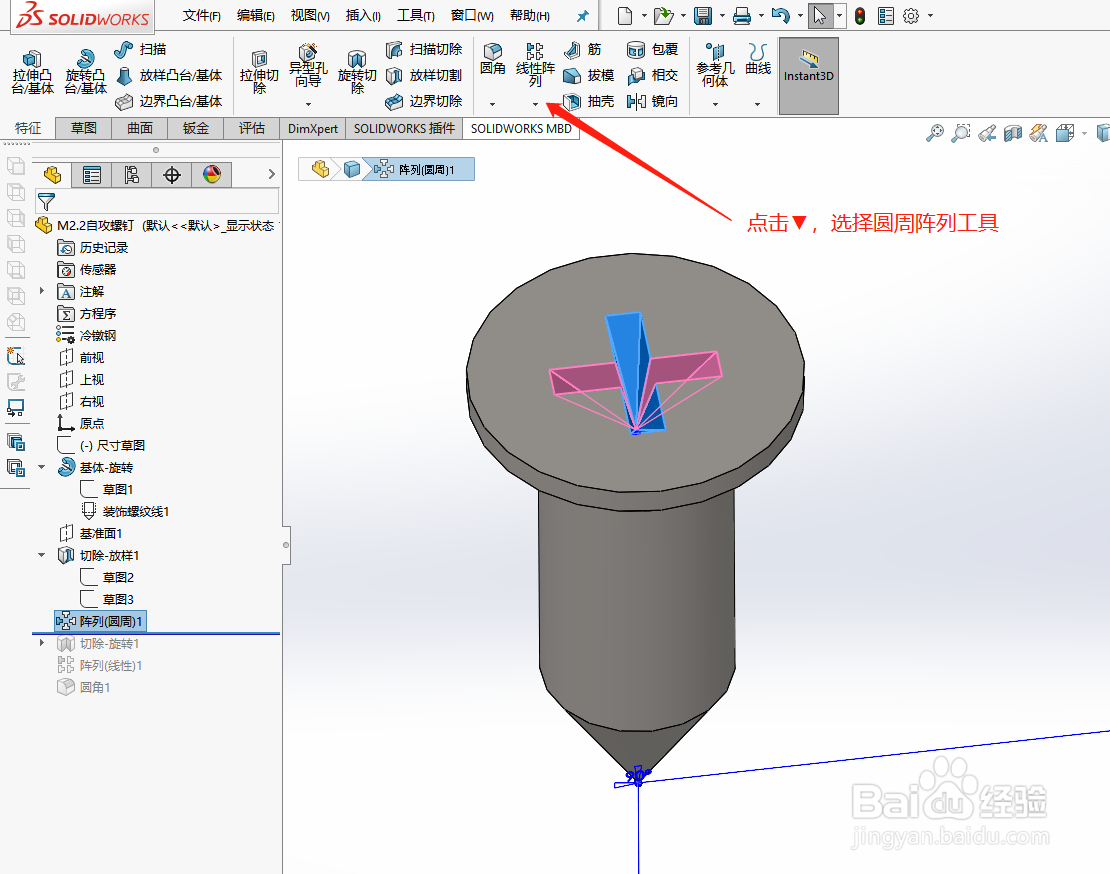
3、之后,将放样切除的特征进行圆周阵列,做出十字槽的效果。

solidworks绘制M2.2自攻螺钉的方法

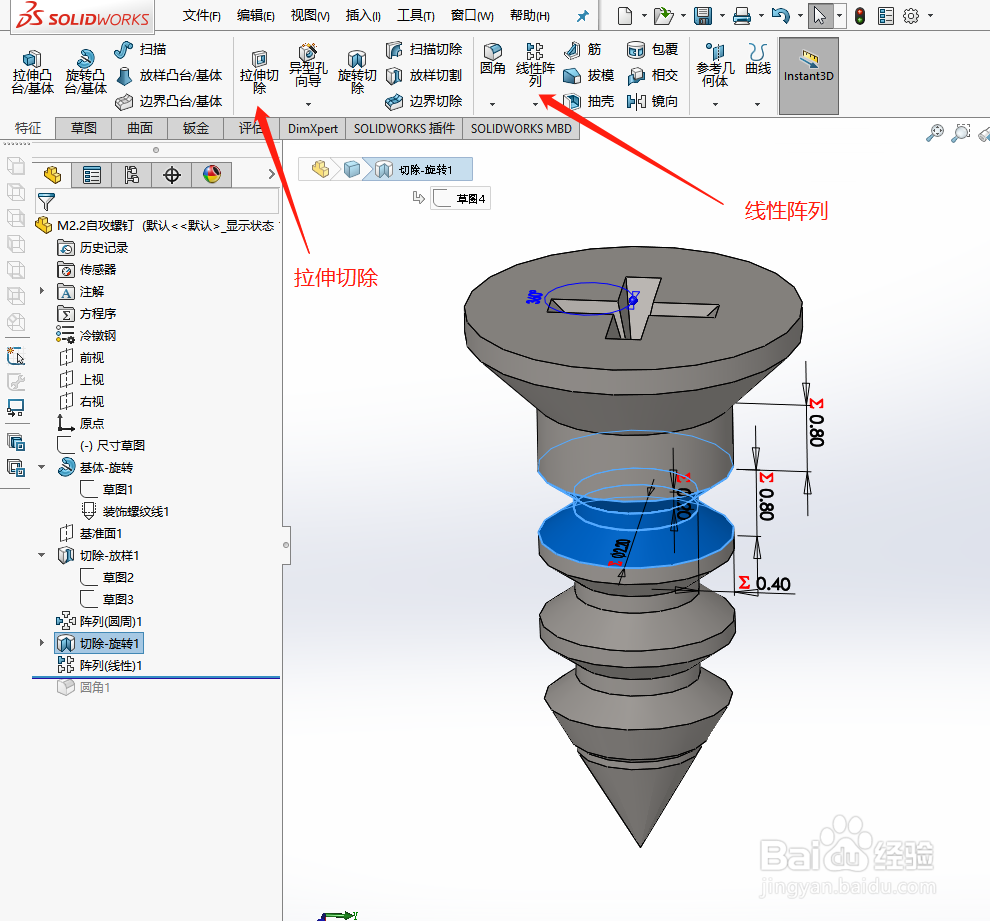
4、接着,使用拉伸切除工具,切除自攻螺钉的螺纹部分,再用线性阵列工具,将拉伸切除特征进行阵列,得到如下图。
solidworks绘制M2.2自攻螺钉的方法

5、最后,用圆角工具,对M2.2自攻螺钉的过渡段,倒个圆角,这样就完成了M2.2自攻螺钉的建模。

solidworks绘制M2.2自攻螺钉的方法

  • SW如何导入需要的字体
  • SolidWorks怎么正视于指定的面
  • SolidWorks怎么设置草图自动捕捉
  • solidworks模板导入
  • solidworks工程图里面如何标注弧长?
  • 热门搜索
    中间继电器的作用 柿子不能和什么一起吃 芒硝的功效与作用 今晚香港开什么码 有什么好看的韩国电影 台山有什么好玩的地方 凡士林的作用与用途 心理健康知识竞赛 春砂仁的功效与作用 运动会作文100字